
Suivre une sélection
L’écran Sélections dit l’état de chaque sélection, où elle sert et ce qui lui est arrivé. Le détail d’une sélection montre son contenu par langue, ses vingt dernières synchronisations et ses actions.
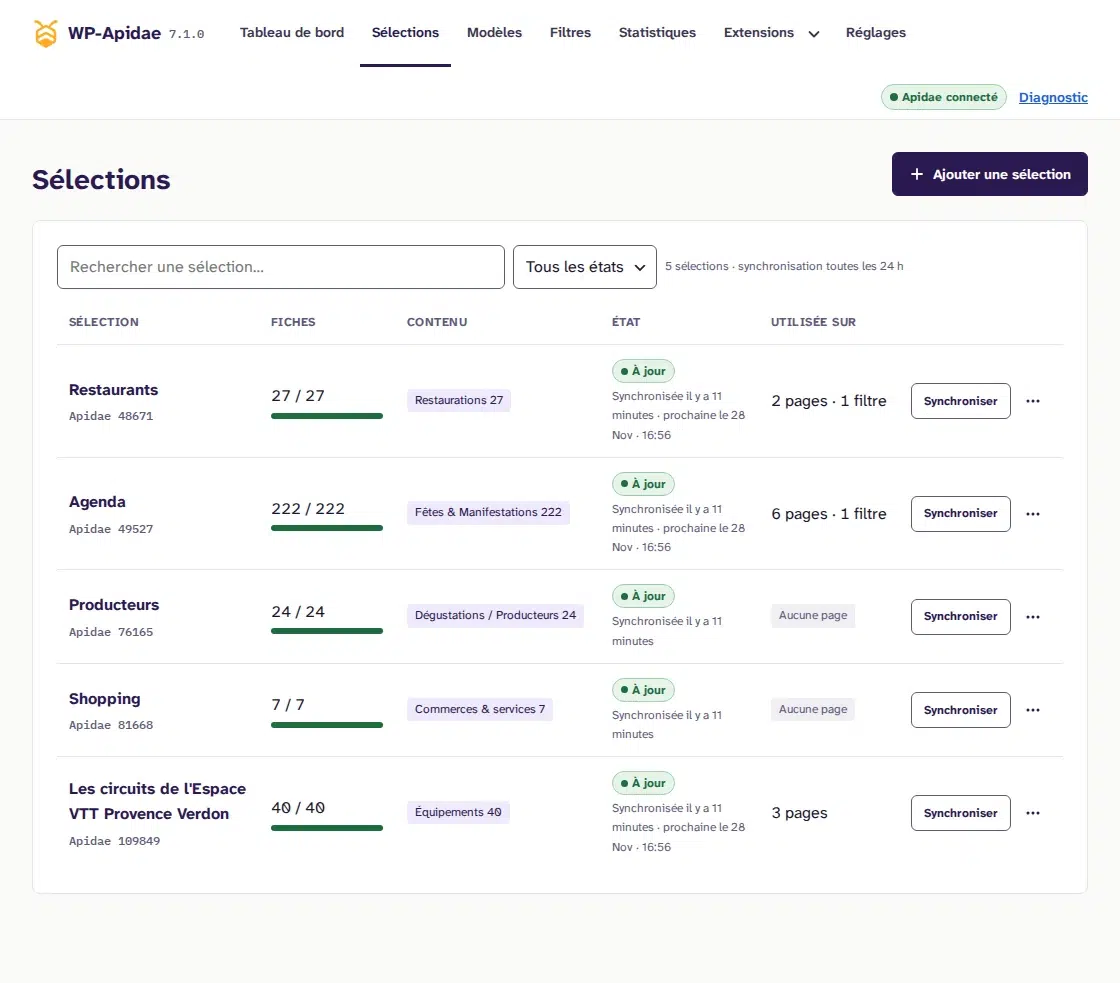
Ouvrir le détail d’une sélection
Dans WP-Apidae → Sélections, cliquez sur le nom de la sélection. Vous pouvez aussi ouvrir le menu à trois points (…) de sa ligne et choisir « Voir le détail ». Le lien « Toutes les sélections », au-dessus du titre, ramène à la liste.
Une sélection n’a pas de réglages propres. Les types d’objets importés, les langues et la fréquence de synchronisation se règlent pour tout le site, dans les réglages de WP-Apidae.
L’état d’une sélection
La liste et le détail affichent le même état : une pastille, et une phrase dessous. Quand plusieurs états s’appliquent, le premier du tableau l’emporte.
| État | Ce qu’il signifie |
|---|---|
| Import en cours | Des fiches de la sélection attendent leur traitement. La phrase donne leur nombre : « 12 fiches encore en file ». |
| Synchronisation programmée | Vous avez demandé une synchronisation. Elle démarre à la prochaine exécution des tâches planifiées. |
| Échec | La dernière synchronisation a échoué. La phrase donne la cause rapportée par l’import. |
| En retard | La dernière synchronisation date de plus de deux fois la fréquence réglée. |
| À vérifier | Des fiches ont été signalées au dernier import. La phrase donne leur nombre. |
| À jour | Tout va bien. La phrase dit quand a eu lieu la dernière synchronisation, et quand aura lieu la prochaine. |
Pendant une synchronisation, les lignes se mettent à jour seules, toutes les cinq secondes. À la fin, un message annonce « synchronisation terminée » ou la cause de l’échec. Ce suivi s’arrête au bout de dix minutes : rechargez alors la page pour voir l’état.
Sur la liste, le menu « Tous les états » n’affiche que les sélections dans un état donné. Il sert à repérer d’un coup celles en retard ou en échec.
Les chiffres clés
Sous l’état, le détail affiche quatre chiffres :
- Fiches dans Apidae : le nombre annoncé par Apidae.
- Fiches sur le site : les fiches importées, sans compter les traductions sur un site multilingue. Le chiffre est mis en avant quand il diffère du nombre annoncé par Apidae, hors import en cours.
- Contenus qui l’affichent : les pages et articles qui utilisent la sélection.
- Prochaine synchronisation : l’heure et la date. « aucune planifiée » signale une sélection qui ne se met plus à jour seule.
Où la sélection est utilisée
Sur la liste, la colonne « Utilisée sur » donne le nombre de pages et de filtres, ou « Aucune page ». Le bloc « Utilisée sur » du détail les nomme un par un, avec des liens « Modifier » et, pour un contenu publié, « Voir ».
La colonne « Comment » dit quel bloc utilise la sélection : « Bloc Liste », « Bloc Prochains événements » ou « Bloc Filtres ». Une page qui en porte plusieurs les cite tous. Un groupe de filtres publié qui vise la sélection apparaît comme « Groupe de filtres ».
Tous les types de contenu sont lus, brouillons et contenus programmés compris. Avant de supprimer une sélection, ce bloc montre les pages qui afficheront une liste vide.
Le contenu de la sélection
Le bloc « Contenu » donne la Répartition des fiches par type de contenu, avec une barre pour chaque type. Sur la liste, la colonne « Contenu » en reprend les trois premiers types.
Par langue
Sur un site multilingue, un tableau « Par langue » s’ajoute. Il répond à une question : dans chaque langue, combien de fiches ont un nom traduit ?
| Colonne | Ce qu’elle compte |
|---|---|
| Sur le site | Les fiches de la sélection dans cette langue. |
| Nom traduit dans Apidae | Les fiches dont le nom existe dans cette langue dans Apidae. |
| Affichées avec le nom français | Les fiches dont le nom n’est pas traduit dans Apidae. |
Le français est la langue source : ses deux dernières colonnes n’affichent qu’un tiret. Pour améliorer une langue, c’est dans Apidae que l’on traduit les noms.
La mesure se note quand une fiche est importée. Sur un site qui a importé ses fiches avant la 6.8, elle se complète au fil des synchronisations ; l’écran indique alors « Mesuré sur … fiches sur … ». « Tout réimporter » la complète en une fois, une fois le réimport traité.
Les vingt dernières synchronisations
Le bloc « Activité » garde les vingt dernières synchronisations de la sélection, de la plus récente à la plus ancienne. Chaque ligne est datée et dit ce qui s’est passé :
- Synchronisation : le nombre de fiches reçues d’Apidae, de fiches mises en file pour mise à jour, et de fiches retirées de la sélection.
- Réimport complet : la même ligne, après un « Tout réimporter ».
- Synchronisation abandonnée : la cause de l’abandon.
Quand l’historique est encore vide, le bloc donne la date de la dernière synchronisation. Il se remplit à partir de la suivante.
Les actions sur place
Les mêmes actions se trouvent sur la ligne de la liste (bouton « Synchroniser » et menu à trois points) et en haut du détail. Elles sont grisées tant qu’un import ou une synchronisation programmée occupe la sélection.
| Action | Ce qu’elle fait |
|---|---|
| Synchroniser | Programme une synchronisation immédiate. Les fiches nouvelles ou modifiées dans Apidae sont importées, celles sorties de la sélection sont retirées. |
| Tout réimporter | Relit toutes les fiches dans Apidae et les réécrit, même celles qui n’ont pas changé. C’est plus long qu’une synchronisation ; les fiches restent visibles pendant l’opération. |
| Reconstruire l’index des filtres | Programme la réindexation des fiches de la sélection, qui alimente les filtres et les listes. |
| Supprimer | Retire la sélection et les fiches qui n’appartiennent qu’à elle. Sur le détail, ce bouton est à part, dans le bloc « Supprimer la sélection ». |
Le bloc « Supprimer la sélection » du détail dit, avant tout clic, combien de fiches seront supprimées et combien de contenus afficheront une liste vide. Sur la liste, la confirmation donne ce même nombre de fiches, et la suppression attend qu’il soit calculé. Le détail de la suppression est dans Importer une sélection.
À savoir : « Synchroniser » suffit dans presque tous les cas. Gardez « Tout réimporter » pour compléter une mesure ou réécrire des fiches qu’une synchronisation ne touche pas, faute de changement dans Apidae.
Pendant le premier import
Tant qu’une sélection en est à son premier import, sa page montre l’avancement à la place du détail : les étapes, la barre de progression et le nombre de fiches déjà traitées. Elle affiche le détail d’elle-même quand le premier import est fini. Voir Suivre le premier import.
Aller plus loin
Toujours bloqué ? Ouvrez un ticket depuis votre espace client, en joignant le rapport de diagnostic.