
Commencer avec WP-Apidae
Installer l’extension, connecter votre projet Apidae, activer la licence, importer une première sélection et l’afficher sur une page : le parcours d’une première mise en route.
Le parcours tient en cinq étapes : installer, connecter le projet Apidae, activer la licence, importer une sélection, l’afficher. Vous passez de la version 5 ? Lisez d’abord Migration de WP-Apidae v5 vers v6.
Prérequis
- WordPress 6.1 ou plus récent.
- PHP 8.2 ou plus récent.
- Un projet Apidae, avec son identifiant et sa clé d’API.
WordPress refuse d’activer l’extension sur une version de PHP plus ancienne. Si votre hébergement est en dessous, demandez la mise à niveau à votre hébergeur avant de commencer.
Installer l’extension
- Téléchargez l’archive de WP-Apidae depuis votre espace client sur wp-apidae.io.
- Dans l’administration de WordPress, ouvrez Extensions → Ajouter une extension, puis Téléverser une extension.
- Choisissez l’archive, cliquez sur Installer maintenant, puis sur Activer l’extension.
Une entrée WP-Apidae apparaît dans le menu de WordPress. Tant que le projet Apidae n’est pas connecté, elle ne propose que deux écrans : Configuration et Diagnostic.
Connecter votre projet Apidae
L’écran WP-Apidae → Configuration s’intitule « Connecter votre projet Apidae ». Il demande deux informations, affichées dans Apidae sur la fiche du projet rattaché à votre site. Une fois le projet connecté, cette entrée disparaît du menu : les réglages de la connexion se trouvent ensuite dans WP-Apidae → Réglages, onglet Connexion Apidae.
- Saisissez l’Identifiant du projet : un nombre.
- Saisissez la Clé API. Elle est masquée pendant la saisie ; le bouton en forme d’œil, « Afficher la clé API », la rend lisible.
- Laissez Service de consentement Apidae éteint, sauf si votre projet utilise ce service. Une fois activé, ce réglage ne se défait plus.
- Cliquez sur Tester et enregistrer.
WP-Apidae interroge Apidae avec ces identifiants. Ils ne sont enregistrés que si l’appel réussit. L’écran confirme alors la connexion et vous conduit aux Réglages. Le menu complet apparaît.
En haut de chaque écran, une pastille résume l’état de la connexion, par exemple « Apidae connecté », « Connexion Apidae à vérifier » ou « Apidae ne répond pas ». Avant le premier appel, elle indique « Apidae : pas encore vérifié ». Survolez-la pour lire le détail du dernier appel.
Se repérer dans l’administration
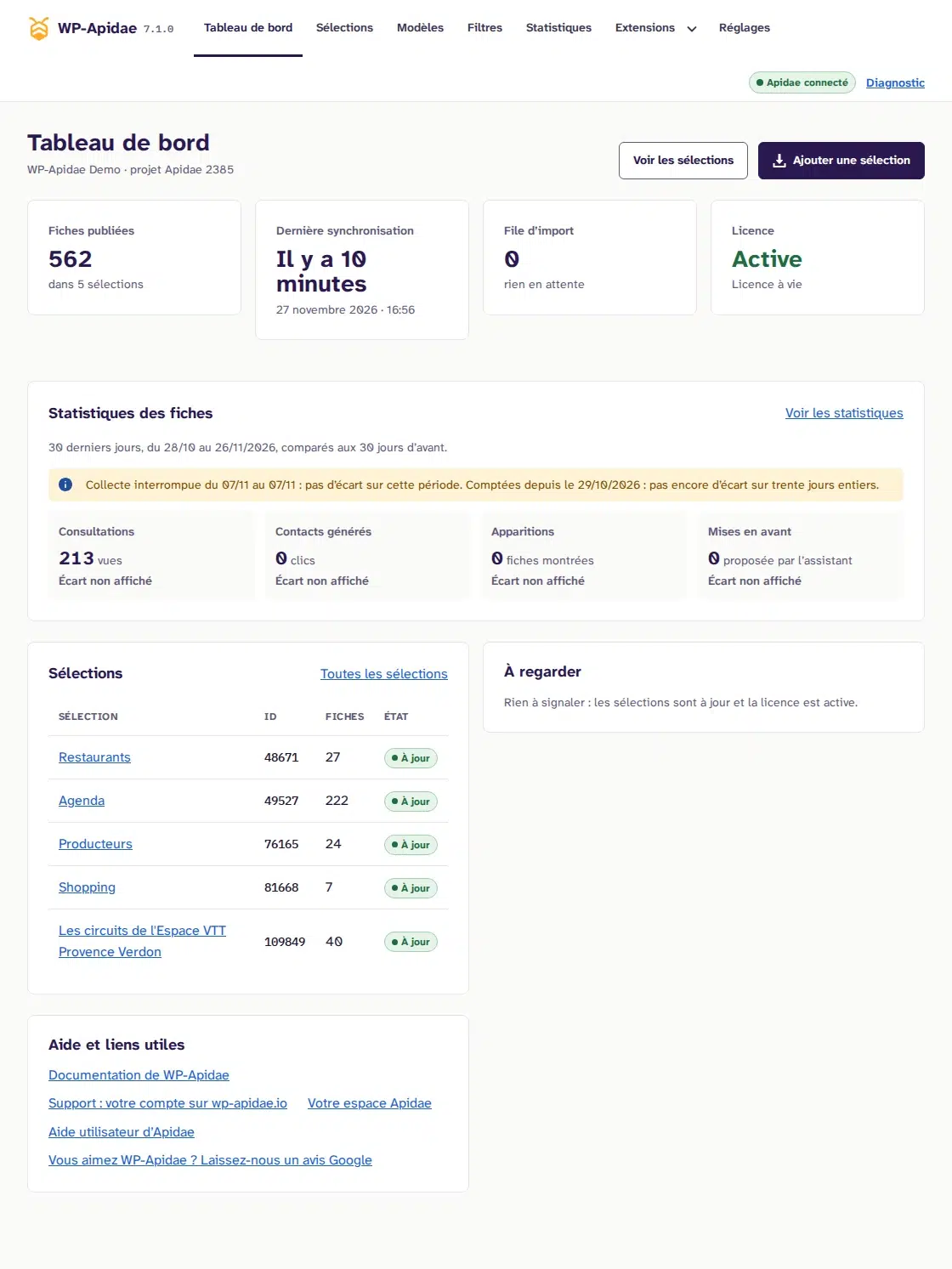
Tous les écrans de WP-Apidae portent la même barre : Tableau de bord, Sélections, Modèles, Filtres, Statistiques, Extensions et Réglages. La flèche à côté d’Extensions déplie la liste des modules : les modules actifs mènent à leurs écrans, les modules inactifs à l’écran des extensions de WordPress. Un lien Diagnostic se trouve à côté de la pastille d’état.
Sur les écrans de WP-Apidae, un encadré « Étapes suivantes » liste ce qui reste à faire : connecter le projet, activer la licence, importer une première sélection. Chaque étape faite y est marquée comme telle. Le bouton Masquer ces étapes le retire.
Activer votre licence
La licence donne accès aux mises à jour automatiques. Elle permet aussi de renseigner ensuite les licences de vos modules.
- Ouvrez WP-Apidae → Extensions. La section Licence WP-Apidae est en tête de l’écran.
- Collez votre clé dans le champ Clé de licence. Elle se trouve dans votre espace client sur wp-apidae.io, page Gérez vos licences, avec un bouton pour la copier.
- Dans E-mail du compte wp-apidae.io, saisissez l’adresse du compte qui a acheté la licence.
- Cliquez sur Activer la licence.
Si l’activation échoue, le message en donne la raison. Chaque cas et ce qu’il faut faire sont dans Licence et écran Extensions.
Une fois la licence active, la section indique son échéance et le nombre de sites activés. Deux boutons s’y trouvent : Rafraîchir relit la licence sur wp-apidae.io, Désactiver la licence la retire de ce site.
L’avis sur les statistiques
WP-Apidae compte les consultations des fiches, les clics de contact et les apparitions des fiches dans les listes et les cartes. La collecte est active par défaut. Dès qu’elle a démarré, chaque administrateur voit un avis : « WP-Apidae compte maintenant la visibilité de vos fiches ».
L’avis propose Voir les statistiques, Désactiver la collecte (tant que la collecte est ouverte) et Fermer. Il reste affiché tant que vous ne l’avez pas fermé. Il signale aussi une phrase à reprendre dans votre politique de confidentialité, proposée dans Réglages → Confidentialité de WordPress.
Aucun cookie n’est déposé, et les visites des utilisateurs connectés ne sont pas comptées. Le détail est dans Statistiques et rapports.
Importer une première sélection
Une sélection Apidae devient sur votre site un ensemble de fiches, synchronisé automatiquement. La sélection doit d’abord exister dans votre projet Apidae.
- Ouvrez WP-Apidae → Sélections et cliquez sur Ajouter une sélection.
- La liste montre les sélections de votre projet, avec le nombre de fiches de chacune dans Apidae.
- Cliquez sur Importer sur la ligne de la sélection voulue.
Un écran de suivi s’ouvre. Il montre le nombre de fiches annoncées par Apidae, celles déjà traitées, et les étapes de l’import. Les fiches sont créées par lots, avec leurs images, en tâche de fond. Vous pouvez quitter cette page : l’import continue sans vous.
L’import pose aussi la synchronisation régulière de la sélection. Sa fréquence se règle dans WP-Apidae → Réglages, onglet Connexion Apidae. La marche complète est décrite dans Importer une sélection.
À savoir : la liste reste vide ? Cliquez sur Relire la liste dans Apidae. Si rien n’apparaît, vérifiez l’identifiant du projet et la clé d’API : une sélection n’apparaît qu’une fois créée dans Apidae.
Activer le temps réel (facultatif)
Sans temps réel, vos fiches se mettent à jour à chaque synchronisation planifiée. Avec le temps réel, Apidae prévient votre site dès qu’une fiche change, et la fiche est réimportée aussitôt. Le détail est dans Temps réel et sécurité de la synchronisation.
- Dans WP-Apidae → Réglages, onglet Connexion Apidae, cochez Mise à jour en temps réel, puis cliquez sur Sauvegarder les modifications.
- Copiez l’adresse affichée sur la ligne Webhook. Elle se termine par
/wp-dae/v1/apidae/update. - Dans Apidae, collez-la dans le champ Webhook de la configuration technique de votre projet.
Votre site refuse toutes les notifications d’Apidae tant que la case n’est pas cochée. Il les refuse aussi quand l’identifiant du projet manque ou ne correspond pas à celui de la notification.
Afficher les fiches
Pour montrer les fiches d’une sélection, créez une page, ajoutez un bloc Liste et choisissez votre sélection. L’écran de suivi de l’import propose ces raccourcis dans sa partie « Et ensuite ? ».
- Afficher mes sélections : les blocs de liste et leurs réglages.
- Filtrer mes sélections : laisser le visiteur filtrer par commune, par type ou par date.
- Personnaliser mes fiches et listings : l’allure des cartes et des pages de détail.
- Options de réglages : tous les onglets de l’écran Réglages.
Obtenir de l’aide
La connexion échoue ou un import bloque ? Ouvrez Diagnostic et cliquez sur Générer le rapport. Le rapport ne contient aucun mot de passe ni aucune clé d’API. Joignez-le à votre demande sur l’espace support.
Toujours bloqué ? Ouvrez un ticket depuis votre espace client, en joignant le rapport de diagnostic.