
Saisons
Vos fiches Apidae dans leur version hiver ou dans leur version été, là où l’office en a saisi une. Descriptifs, horaires, tarifs et photos suivent la saison, sur une fiche renseignée une seule fois.

demo.wp-apidae.io/saisons
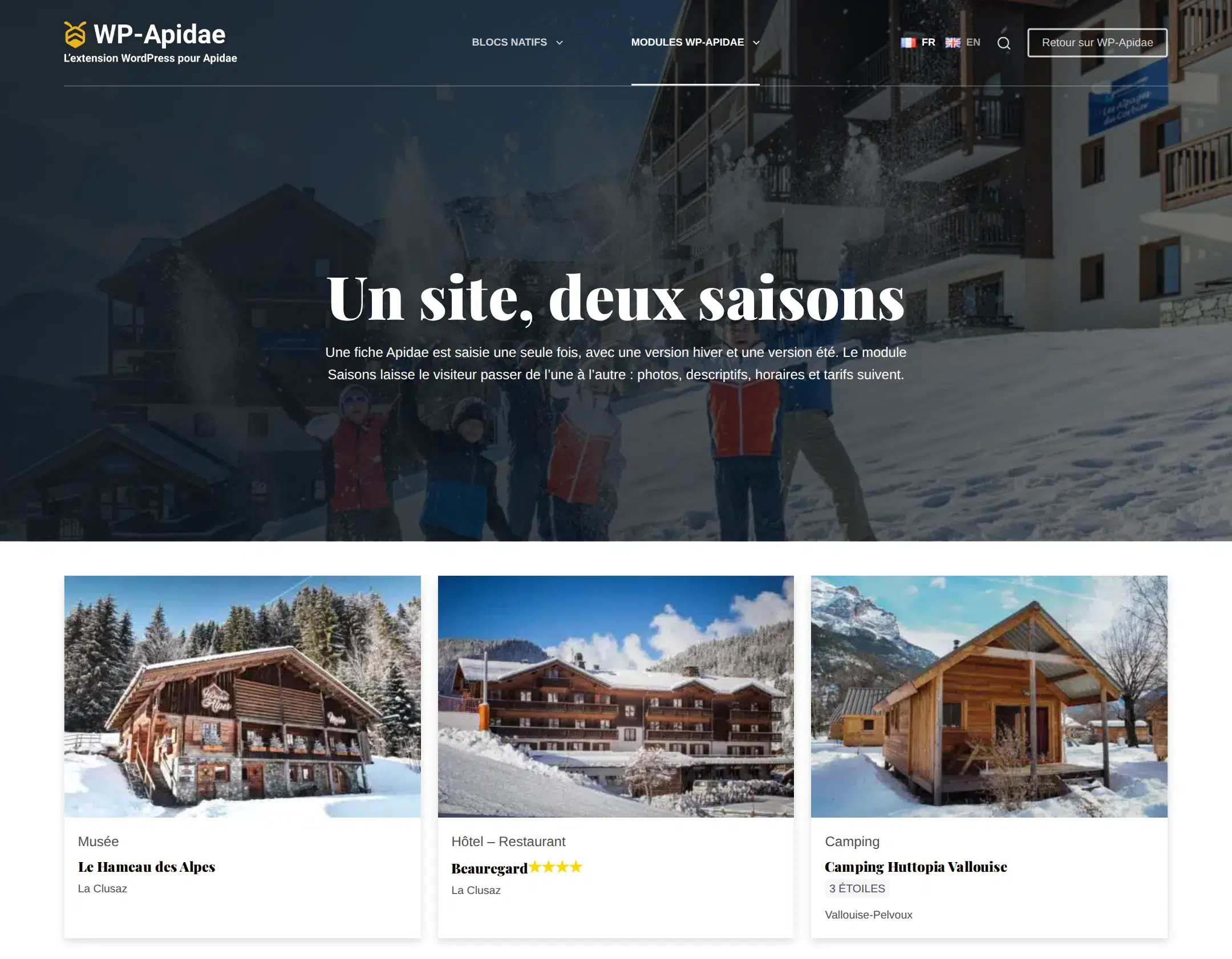
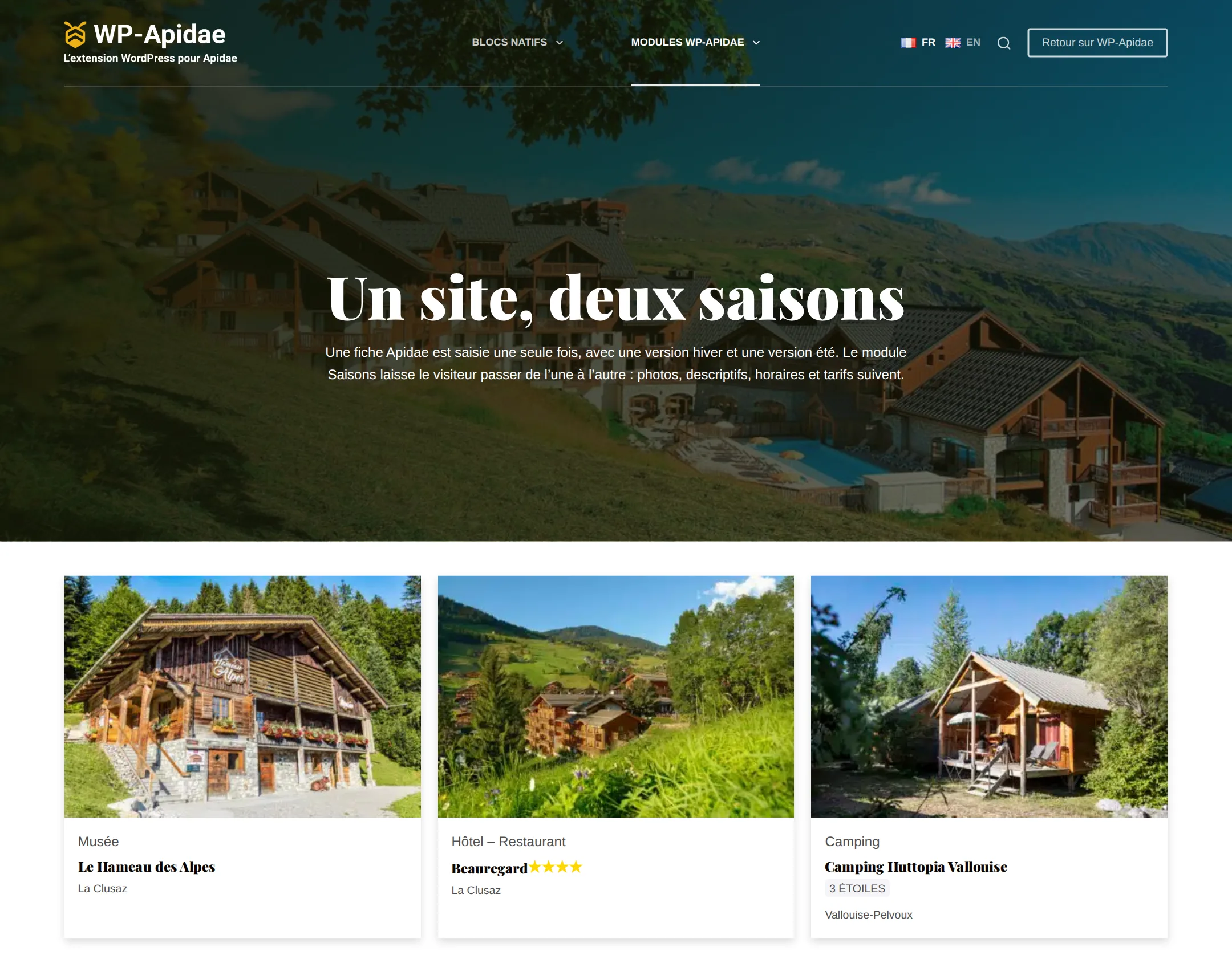
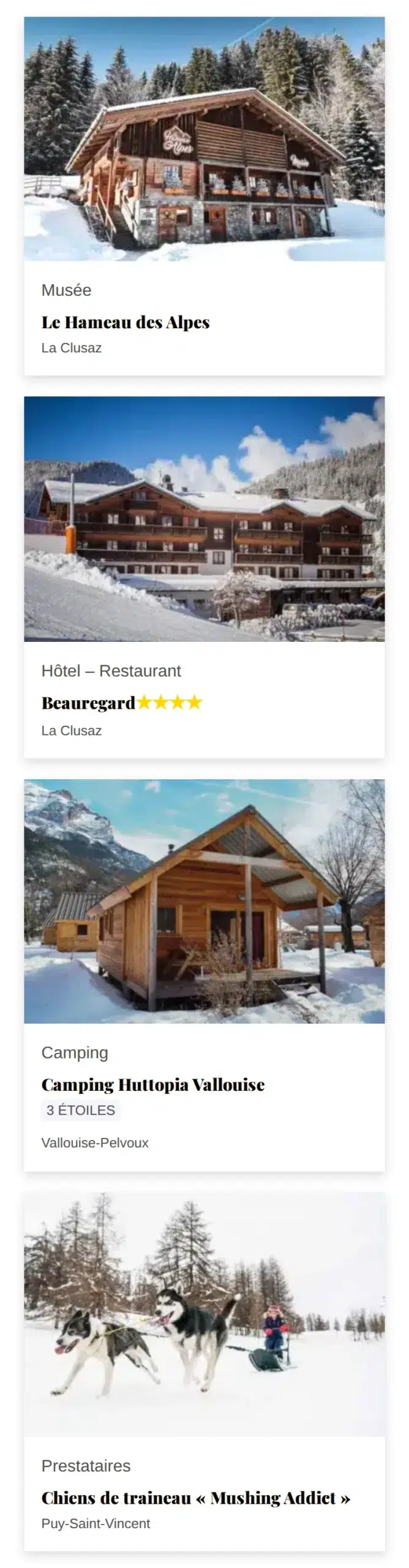
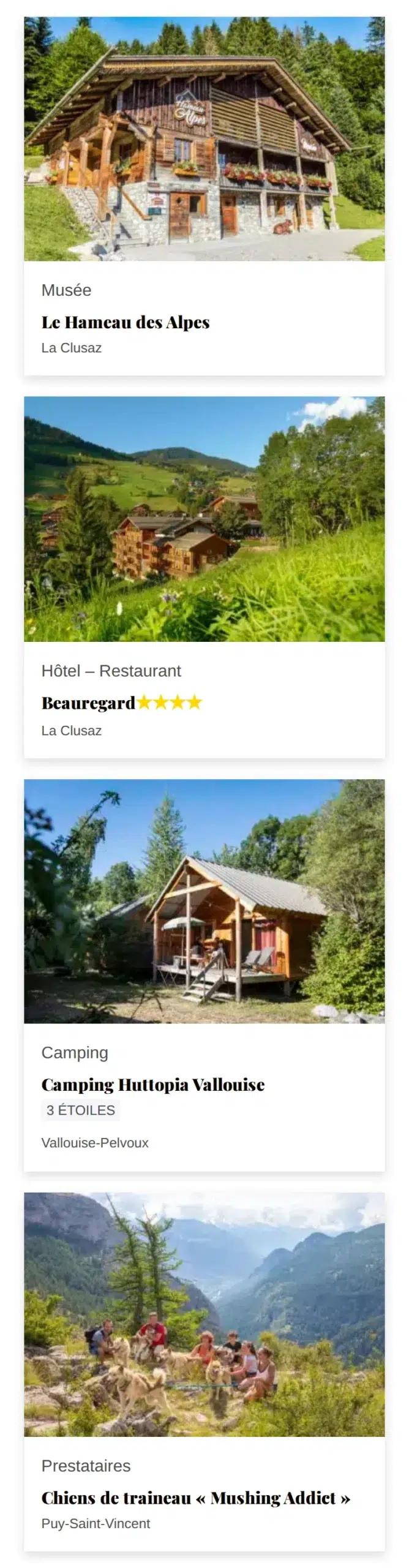
Une fiche, deux saisons
Dans Apidae, l’office saisit une fiche une fois, avec ses variantes : une version Hiver et une version Été qui portent leurs descriptifs, leurs horaires, leurs tarifs et leurs photos.
WP-Apidae applique déjà ces variantes, mais pour le site entier : la même version partout. Le module en fait un choix, page par page, par le calendrier ou par le visiteur.
Voir quinze fiches d’une station changer de saison sur la démo
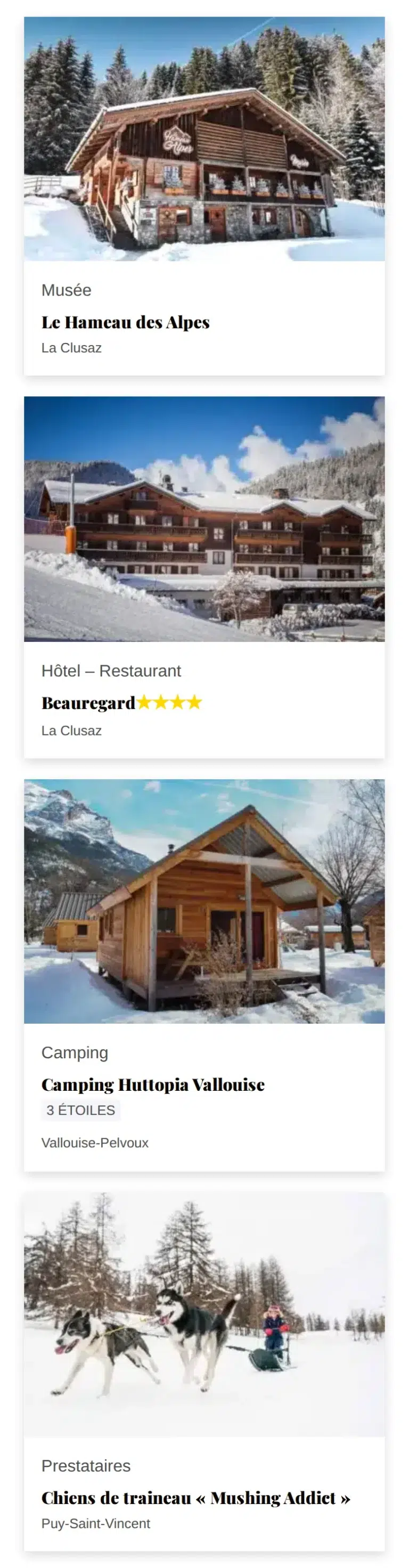
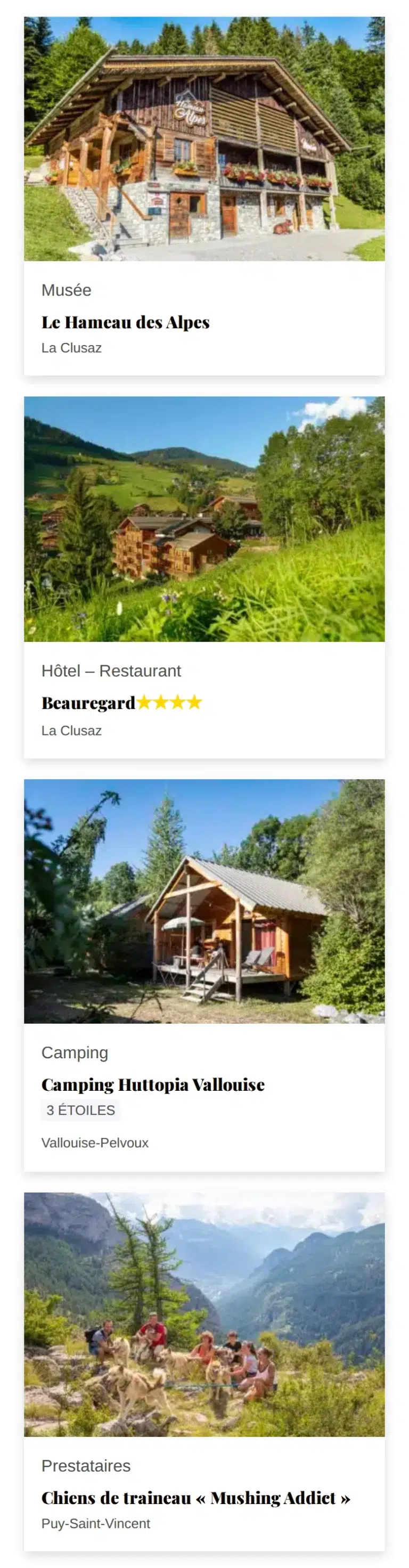
Trois façons de choisir la saison
- Par la page. Une page Hiver, une page Été, chacune avec ses listes, ses filtres et ses cartes. Une case impose la saison de la page : le sélecteur et l’adresse n’y changent alors plus rien.
- Par le calendrier. Chaque saison porte une période, en jour et mois, qui se répète chaque année. Désactivé au départ ; le visiteur garde la main, pour préparer son été en plein hiver.
- Par le visiteur. Un sélecteur, et il choisit lui-même. Son choix vaut pour la page consultée, ce qui simplifie le cache ; un mode « toute la visite » le garde dans un cookie, déclaré à WP Rocket.
Cinq contextes, pas seulement les saisons
Apidae appelle ces variantes des aspects. Le module en expose cinq : Hiver, Été, Groupes, Tourisme d’affaires et Accessibilité. Chacun affiche les fiches dans la version que l’office a saisie pour ce public.
Vous cochez les contextes proposés, un par un, et vous changez leur libellé ; Polylang le traduit par ses traductions de chaînes.
Transcription du film
Film sans parole, avec une musique de fond qui n’apporte aucune information. Ce qu’il montre, dans l’ordre :
- Une fenêtre d’administration WP-Apidae › Saisons, onglet « Contextes proposés » (autres onglets : Comportement, Bascule sans rechargement, Où poser le sélecteur). Texte incrusté : « Dans Saisons, les contextes proposés. » Le texte indique : « Un contexte non coché n’est jamais proposé au visiteur. Tant qu’aucun ne l’est, le module reste sans effet sur le site. » Trois contextes sont listés, chacun avec « Proposer ce contexte » et un « Libellé affiché » : Hiver, Été, Groupes. On active Hiver et Été (Groupes reste désactivé), puis on clique sur « Enregistrer les modifications ».
- Texte incrusté : « Une page peut choisir son contexte. » La page « Skier au Val » (trois fiches illustrées en hiver : Refuge du col, Tour du lac, Village perché) est ouverte dans l’éditeur. Dans le panneau latéral, un cadre « Contexte WP-Apidae » propose « Pour ce contenu » (valeur de départ : Laisser le site décider) et une case à cocher, non cochée, « Imposer ce contexte : le visiteur ne peut pas en changer sur cette page. » La liste déroulante offre Laisser le site décider, Toute l’année, Hiver, Été ; on choisit Hiver, puis on clique sur « Mettre à jour ».
- Texte incrusté : « Le visiteur passe de l’hiver à l’été. » La fiche Refuge du col (votre-site.fr/hebergement-collectif/refuge-du-col/) affiche un sélecteur à trois choix, Toute l’année, Hiver, Été, avec Hiver actif : photo d’hiver et texte « L’hiver, accès en raquettes depuis le parking du col : poêle à bois et dortoir chauffé. » Un clic sur Été : la photo passe à l’été et le texte devient « Au pied du col, un refuge gardé de 32 places, point de départ des plus belles crêtes. »
- Texte incrusté : « Rien d’inventé : ce que l’office a saisi. » Une bulle précise « Ce que l’office a saisi pour l’été, dans Apidae », sur la fiche en version été.
- Le film se termine sur le logo WP-Apidae, la phrase « Vos fiches au fil des saisons » et l’adresse wp-apidae.io.
Un sélecteur à l’image de votre site
Six habillages, en liste ou en déroulant, avec vos couleurs et votre typographie. Le même rendu dans l’éditeur de blocs, Elementor et Divi.
- Deux blocs, dont un pour le bloc Navigation d’un thème de blocs ; un item de menu, qui marche sur tout thème ; un widget Elementor ; un module Divi 4 et 5.
- Changer de saison se fait en général sans recharger la page, et chaque choix reste un vrai lien.
- Le sélecteur s’efface des fiches qui n’ont pas de version saisonnière, et peut flotter par-dessus la page pendant la lecture.
Ce que le module ne fait pas
Il ne filtre pas vos listes sur une saison : une randonnée en raquettes ne porte pas d’aspect Hiver, puisqu’elle est hivernale par nature. Apidae recommande une sélection par saison.
- Il ne fabrique aucun contenu : un aspect ne touche que les champs que l’office a désignés dans sa variante.
- Il expose cinq aspects sur six : Prestataire d’activités dépend du chemin du visiteur, que le module ne connaît pas.
- Il demande WP-Apidae 6.4.0, PHP 8.2 et WordPress 6.1. Aucun constructeur n’est nécessaire.
Un module à ajouter à WP-Apidae
Saisons s’ajoute au cœur de WP-Apidae, vendu 99 € HT par an. Comme lui, sa licence vaut pour un site ; sur un réseau multisite, chaque site compte pour un.
Saisons
49 € HT / an, par site
- Demande une licence WP-Apidae
- Facturé chaque année, jusqu’à annulation
- Version 0.5.2
Ces modules pourraient vous intéresser

WPML
Vos fiches Apidae traduites avec WPML, avec les textes qu’Apidae fournit pour chaque langue.

Widgets Elementor
Composez vos fiches et vos listes Apidae directement dans Elementor. Vingt-sept widgets, un pour chaque bloc de WP-Apidae, et un parcours qui ne vous fait plus sortir du constructeur.

Carte globale
Un module pour WP-Apidae permettant d'afficher une carte interactive de l'ensemble de vos fiches Apidae sur votre site WordPress.