
Importer une sélection
Choisissez une sélection de votre projet Apidae, importez-la, et suivez la création de ses fiches à l’écran. Le même clic pose sa synchronisation régulière.
Avant de commencer
- WP-Apidae est installé, et l’Identifiant du projet et la Clé API ont été saisis sur l’écran WP-Apidae → Configuration (« Connecter votre projet Apidae »), proposé tant que le projet n’est pas connecté. Voir Commencer avec WP-Apidae.
- La sélection existe dans votre projet Apidae.
- Au moins un type d’objet est coché dans WP-Apidae → Réglages → Objets touristiques. Sans type coché, l’import s’arrête sans rien modifier. Voir Options de réglages.
Le principe
Une sélection Apidae devient un ensemble de fiches sur votre site. Vous ne saisissez aucun identifiant : WP-Apidae lit la liste des sélections de votre projet avec votre clé d’API, et vous choisissez dans cette liste.
L’import tourne en tâche de fond, par les tâches planifiées de WordPress. Vous pouvez fermer la page : il continue sans vous.
Importer une sélection
- Ouvrez WP-Apidae → Sélections.
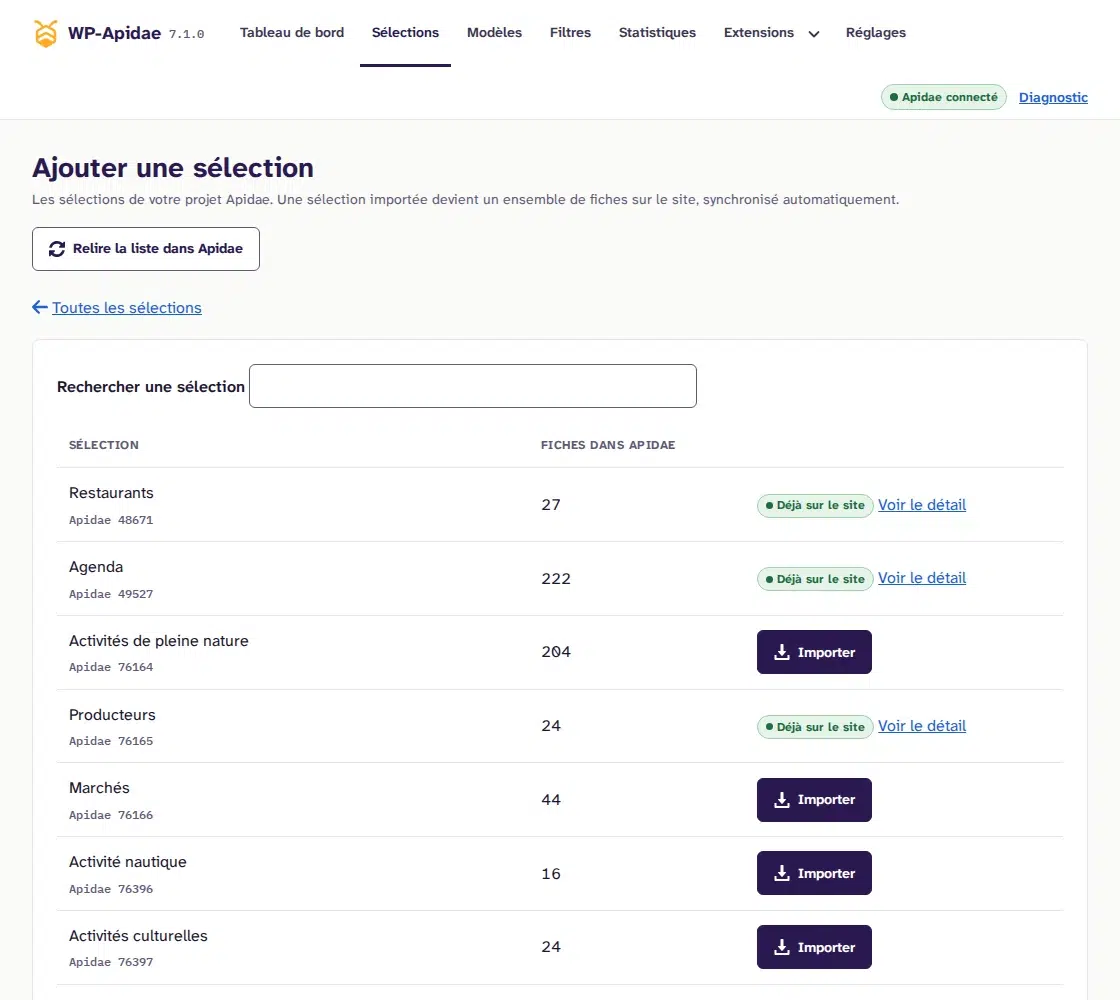
- Cliquez sur Ajouter une sélection. L’écran liste les sélections de votre projet Apidae, avec leur nombre de fiches dans la colonne « Fiches dans Apidae ».
- Retrouvez la sélection, au besoin avec le champ « Rechercher une sélection ».
- Cliquez sur Importer sur sa ligne.
Une sélection déjà importée ne propose pas « Importer » : sa ligne indique « Déjà sur le site », avec un lien « Voir le détail ».
Une sélection créée dans Apidae n’apparaît pas encore ? Cliquez sur Relire la liste dans Apidae, en haut de l’écran. Ce bouton recharge la liste des sélections ; il ne met à jour aucune fiche. Si la liste reste vide, l’écran affiche « Aucune sélection reçue d’Apidae » : vérifiez alors la clé d’API et l’identifiant du projet dans les réglages.
Suivre le premier import
Après le clic sur « Importer », WP-Apidae ouvre la page de la sélection. Pendant le premier import, cette page montre son avancement, sous le nom de la sélection, avec la mention « Sélection Apidae … · premier import ».
Trois étapes se suivent, dans le bloc « Ce qui se passe » :
- Sélection ajoutée : WP-Apidae la suivra désormais.
- Liste des fiches demandée à Apidae : la demande part au prochain passage des tâches planifiées de WordPress.
- Création des fiches sur le site : les fiches arrivent avec leurs images, par lots, en tâche de fond.
Trois chiffres accompagnent la barre de progression : « Fiches dans Apidae », « Déjà traitées » (avec le pourcentage) et « Ensuite », qui rappelle la fréquence des mises à jour automatiques.
La page se met à jour seule. Quand toutes les fiches sont traitées, elle affiche le détail de la sélection. Le bloc « Et ensuite ? » propose la suite : créer une page avec un bloc Liste, créer un groupe de filtres, choisir les modèles.
À savoir : le suivi automatique de cette page s’arrête au bout d’une heure. Sur une grosse sélection, l’import peut durer plus longtemps : il continue, et il suffit de recharger la page pour voir où il en est.
La synchronisation régulière
Le bouton « Importer » fait deux choses : il lance le premier import, et il pose la synchronisation régulière de la sélection. Elle suit la fréquence réglée dans WP-Apidae → Réglages → Connexion Apidae, au champ « Mettre à jour toutes les (heures) ».
Avant la 7.0, une sélection nouvellement importée pouvait attendre une journée ou davantage avant sa première mise à jour automatique. Ce n’est plus le cas.
Si la case « Mise à jour en temps réel » est cochée dans le même onglet, les changements signalés par Apidae arrivent aussi entre deux synchronisations.
La liste des sélections
WP-Apidae → Sélections liste les sélections importées. En tête, un résumé donne leur nombre et la fréquence de synchronisation. Le champ de recherche et le menu « Tous les états » filtrent les lignes.
| Colonne | Ce qu’elle montre |
|---|---|
| Sélection | Le nom, qui mène au détail, et l’identifiant Apidae. |
| Fiches | Les fiches reçues sur le nombre annoncé par Apidae, avec une jauge. |
| Contenu | Les trois types de fiches les plus nombreux, puis « + n » pour les autres. « Calcul en cours… » s’affiche le temps du comptage. |
| État | Une pastille et une phrase : « À jour », « Import en cours », « En retard », « Échec »… |
| Utilisée sur | Le nombre de pages et de groupes de filtres qui utilisent la sélection, ou « Aucune page ». |
La colonne « Utilisée sur » compte les contenus qui portent un bloc Liste, un bloc Prochains événements ou un bloc Filtres réglé sur cette sélection, brouillons compris, et les groupes de filtres publiés qui la visent.
Chaque ligne porte le bouton Synchroniser. Le menu à trois points (…) de la ligne range « Voir le détail », « Tout réimporter », « Reconstruire l’index des filtres » et « Supprimer ». Ces actions sont détaillées dans Suivre une sélection.
Supprimer une sélection
« Supprimer » arrête le suivi de la sélection et retire du site les fiches qui n’appartiennent qu’à elle, avec leurs traductions et leurs images. Une fiche qui appartient aussi à une autre sélection reste sur le site.
La fenêtre de confirmation donne le nombre de fiches qui seront supprimées. Tant que ce nombre est en cours de calcul, la suppression ne part pas : un message vous invite à réessayer dans un instant. Les pages qui affichaient la sélection montreront ensuite une liste vide.
À savoir : la suppression ne s’annule pas. Pour retrouver les fiches, il faut importer de nouveau la sélection.
En ligne de commande
Pour un prestataire qui a accès au serveur, WP-Apidae fournit ces commandes WP-CLI :
wp wpdae import_selection <selection_id>
wp wpdae import_selection <selection_id> --force
wp wpdae import_fiche <apidae_id>
wp wpdae reindex_imported_selectionsimport_selectionsynchronise la sélection tout de suite. Avec--force, toutes ses fiches sont réécrites, comme avec « Tout réimporter ».import_ficheimporte une fiche par son identifiant Apidae.reindex_imported_selectionsréindexe les fiches de toutes les sélections importées.
La commande import_selection ne passe pas par le bouton « Importer ». Pour une nouvelle sélection, importez-la depuis l’écran : c’est lui qui pose la synchronisation régulière.
Aller plus loin
Toujours bloqué ? Ouvrez un ticket depuis votre espace client, en joignant le rapport de diagnostic.