
Licence et écran Extensions
Activer la licence de WP-Apidae et celles de vos modules, suivre leur état et comprendre quand l’extension interroge wp-apidae.io.
À quoi sert la licence
La licence ouvre les mises à jour automatiques de WP-Apidae et de ses modules. Sans licence active, l’extension continue de fonctionner, mais les mises à jour ne vous sont plus proposées.
Tout se passe dans WP-Apidae → Extensions, dans la carte Licence WP-Apidae en haut de l’écran. Le tableau de bord en reprend l’état dans son chiffre Licence, et la carte À regarder vous prévient quand elle est à activer, expirée ou à vérifier.
Activer la licence WP-Apidae
Votre clé se trouve dans votre espace client sur wp-apidae.io, page Gérez vos licences. Chaque licence y a son champ Clé de licence, avec un bouton pour la copier. L’e-mail à saisir est celui du compte qui a acheté la licence.
- Ouvrez WP-Apidae → Extensions.
- Dans Clé de licence, collez votre clé. L’icône en forme d’œil l’affiche en clair si vous voulez la relire.
- Dans E-mail du compte wp-apidae.io, saisissez l’adresse de votre compte.
- Cliquez sur Activer la licence.
L’écran se recharge et affiche l’état de la licence.
Si l’activation échoue
Un message s’affiche. Il commence par « Erreur lors de l’activation de la licence », suivi de la raison.
| Le message parle de… | Que faire |
|---|---|
| clé de licence ou adresse e-mail invalide | Un des deux champs est vide, ou l’adresse est mal écrite. Rien n’a été envoyé à wp-apidae.io. Corrigez puis recommencez. |
| quota d’activation atteint | La clé est déjà activée sur autant de sites que votre offre le permet. Désactivez-la sur un site que vous n’utilisez plus. |
| licence invalide | wp-apidae.io ne connaît pas cette clé. Recopiez-la depuis Gérez vos licences avec le bouton de copie, sans en oublier une partie. |
| licence non active pour cette adresse | Vérifiez dans Gérez vos licences que vous avez collé la bonne clé, et qu’elle est bien active. |
| clé ou e-mail qui ne correspondent pas | Vérifiez l’adresse saisie : c’est celle du compte qui a acheté la licence. |
| clé qui appartient à un lot | Vous avez collé la clé d’un lot de produits. Collez la clé propre à WP-Apidae, affichée sous le lot dans Gérez vos licences. |
| clé désactivée | Contactez le support. |
| une autre erreur avec cette licence | Contactez le support. |
| un délai dépassé, une connexion impossible, un code ou un texte technique, souvent en anglais | wp-apidae.io n’a pas répondu à votre serveur, ou pas dans les dix secondes. Réessayez plus tard. Si l’erreur revient, demandez à votre hébergeur si votre serveur peut joindre wp-apidae.io. |
Une licence expirée ne produit pas de message d’erreur. La carte affiche l’étiquette Expirée, mais le site n’est pas activé sur wp-apidae.io. Renouvelez votre abonnement depuis votre compte, puis cliquez sur Rafraîchir. Si l’écran revient au formulaire, activez la licence de nouveau.
Lire l’état de la licence
Une fois la licence activée, la carte affiche une étiquette :
- Active jusqu’au suivi de la date d’échéance, ou Active · à vie ;
- Expirée : renouvelez votre abonnement pour recevoir de nouveau les mises à jour ;
- Échéance inconnue : rafraîchir : l’échéance enregistrée ne se lit pas, relisez-la avec Rafraîchir.
Sous l’étiquette, une ligne donne le titulaire, le nombre de sites activés sur le nombre permis (ou « activations illimitées ») et la dernière version publiée. L’étiquette Mise à jour disponible s’y ajoute quand une version plus récente que la vôtre existe.
Deux boutons complètent la carte :
- Rafraîchir relit tout de suite la licence sur wp-apidae.io : échéance, nombre de sites, dernière version. Utilisez-le après un renouvellement.
- Désactiver la licence libère la clé pour ce site. Faites-le avant de fermer un site ou de déplacer la licence vers un autre.
Si wp-apidae.io ne reconnaît plus la licence au moment d’un rafraîchissement, elle est retirée du site. L’écran revient au formulaire d’activation après quelques secondes.
Les licences des modules
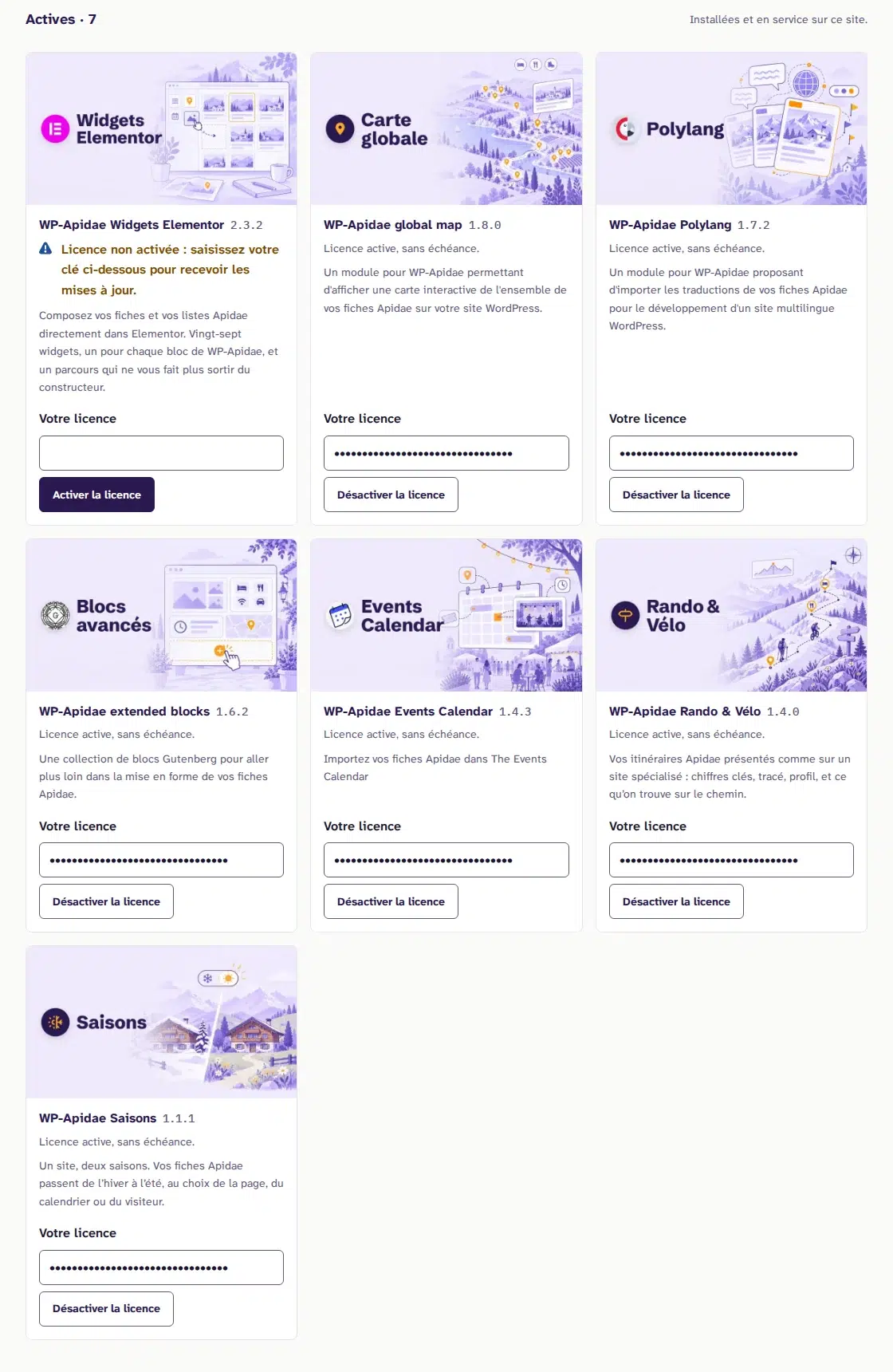
Chaque module actif a sa carte sur l’écran Extensions, avec un champ Votre licence, le bouton Activer la licence puis, une fois la licence active, Désactiver la licence. L’étiquette de la carte indique Licence active ou Licence à activer.
Les modules de la gamme
Polylang, WPML, Global Map, Elementor, Divi, Blocs avancés, Events Calendar, Saisons ou Rando & Vélo : ces modules sont couverts par votre abonnement WP-Apidae et en suivent l’échéance. Leur champ de licence n’apparaît qu’une fois la licence WP-Apidae activée. Avant cela, l’écran affiche « Activez d’abord votre licence WP-Apidae, ci-dessus : vous pourrez ensuite renseigner les licences de vos extensions. »
Les modules vendus à part
Depuis la 6.8.0, un module vendu en abonnement séparé, comme WP-Apidae N.O.A., a sa propre licence et sa propre échéance. Son champ s’affiche même sans licence WP-Apidae active.
Ce module a son propre achat, donc parfois son propre compte : une agence peut tenir la licence WP-Apidae, et l’office celle du module. Sa carte demande donc aussi le Courriel de votre compte wp-apidae.io. Le champ propose l’adresse de la licence WP-Apidae : remplacez-la si le module a été acheté depuis un autre compte.
La vérification automatique
WP-Apidae relit la licence du cœur et de chaque module sur wp-apidae.io au moment où WordPress cherche des mises à jour. Cette relecture a lieu au plus toutes les douze heures. Si elle échoue, elle est refaite une heure plus tard.
Pour relire toutes les licences sans attendre, ouvrez Tableau de bord → Mises à jour dans WordPress et cliquez sur Vérifier à nouveau. Activer, désactiver ou rafraîchir une licence fait aussi relire celle-ci à la recherche de mises à jour suivante.
À savoir : avant la 7.0, cette vérification se faisait plusieurs fois par minute et pouvait ralentir de plusieurs secondes l’affichage des pages de l’administration. Si vous avez constaté ces lenteurs, la mise à jour en 7.0 les corrige.
Quand wp-apidae.io ne répond pas
Votre site continue de fonctionner normalement : seules la licence et la liste des modules dépendent de wp-apidae.io.
- Rafraîchir affiche un message d’erreur avec la raison de l’échec, au lieu d’annoncer une licence rafraîchie. La licence enregistrée reste en place. Réessayez plus tard.
- La vérification automatique est refaite une heure plus tard.
- L’écran Extensions garde la dernière liste de modules reçue, jusqu’à trente jours. Au-delà, il affiche une liste de base, sans images.
L’écran Extensions
Sous la licence, l’écran présente les modules en vente, en trois sections :
- Actives : installées et en service sur ce site. C’est là que se saisissent les licences des modules.
- Installées, inactives : présentes sur le site, mais pas activées. Le bouton Activer dans WordPress ouvre la liste des extensions inactives de WordPress.
- Disponibles : les modules que vous n’avez pas encore. Le bouton Découvrir ouvre leur page sur wp-apidae.io.
La liste des modules en vente est lue sur wp-apidae.io, au plus toutes les douze heures, et seulement à l’ouverture de cet écran. Un nouveau module y paraît donc sans mise à jour de WP-Apidae. Les images des cartes sont copiées sur votre site, quatre par ouverture de l’écran ; en attendant, une vignette neutre les remplace. Votre navigateur ne les charge jamais depuis wp-apidae.io.
Un module installé mais retiré de la vente n’a plus de carte. Sa licence déjà activée continue de lui apporter ses mises à jour.
Un souci d’activation que cet article ne règle pas ? Écrivez-nous depuis votre espace client.
Toujours bloqué ? Ouvrez un ticket depuis votre espace client, en joignant le rapport de diagnostic.