
N.O.A., l’assistant conversationnel
WP-Apidae N.O.A. ajoute à votre site un assistant qui répond aux questions de vos visiteurs, de jour comme de nuit, à partir des contenus que vous lui laissez lire : vos fiches Apidae, vos pages et vos articles.
Il ne cherche pas ses réponses sur Internet ni sur d’autres sites. Quand la réponse n’est pas dans vos contenus, il oriente le visiteur vers l’office.
Fiche produit : N.O.A. sur wp-apidae.io · Forfaits : la page N.O.A.
À quoi sert ce module ?
- un bouton « Une question ? » apparaît sur les pages du site et ouvre la conversation ;
- l’assistant répond dans la langue de la page, en citant les pages de votre site par un lien ;
- les fiches Apidae qu’il cite s’affichent en grille, et sur une carte quand elles ont des coordonnées ;
- il peut proposer un contenu que vous mettez en avant (un événement, une offre de saison), toujours signalé au visiteur par une étiquette ;
- vous suivez son activité dans des statistiques : questions posées, avis des visiteurs, contenus proposés et ouverts.
Pré-requis
- WP-Apidae 6.8 ou plus récent, installé et activé
- WordPress 6.1 et PHP 8.2, ou plus récents
- un abonnement N.O.A. et sa clé de licence (le forfait est distinct de la licence WP-Apidae)
- un compte administrateur du site pour les réglages
- le fuseau horaire du site réglé sur une ville (Paris, Fort-de-France…) dans Réglages → Général, et non sur un décalage comme UTC+1 : les jours et le quota de l’assistant se comptent dans ce fuseau
- sur un site multilingue, le module WP-Apidae WPML ou WP-Apidae Polylang, pour que l’assistant connaisse la langue de chaque contenu
Le nom de l’office vient du titre du site (Réglages → Général) : l’assistant s’en sert pour se présenter, et il figure dans le texte de confidentialité. Vérifiez-le avant de commencer. Si WP-Apidae manque ou est trop ancien, un avis l’indique dans l’administration et le module ne fait rien.
Installation
- Installez et activez le module, comme toute extension WordPress.
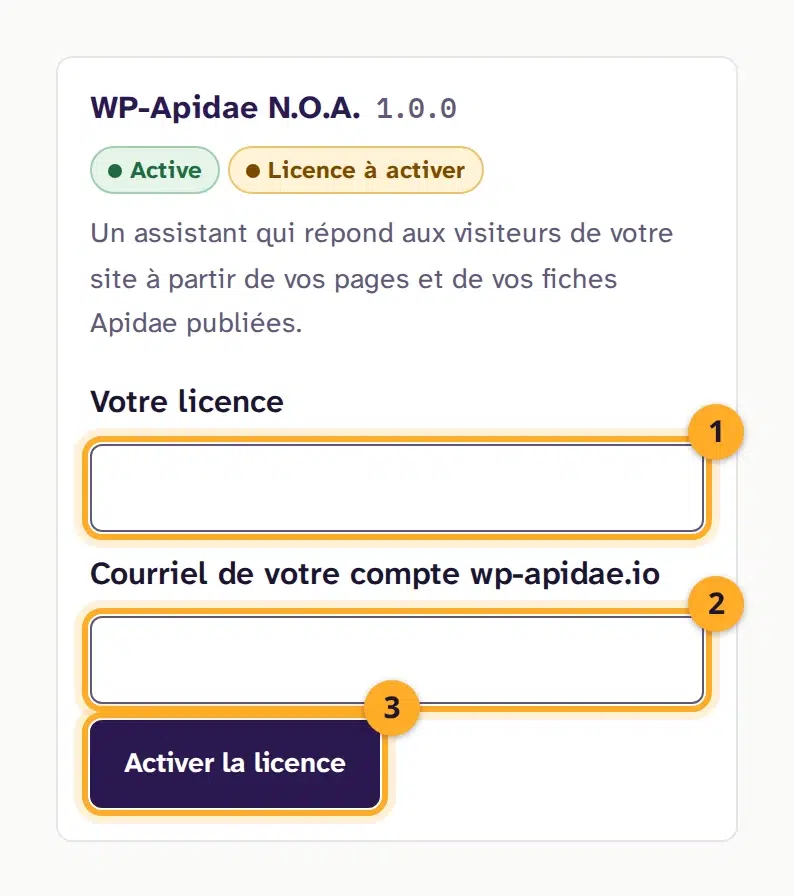
- Dans WP-Apidae → Extensions, sur la carte de N.O.A., saisissez votre clé dans « Votre licence » et l’adresse de votre compte dans « Courriel de votre compte wp-apidae.io », puis cliquez sur « Activer la licence ».
- Ouvrez l’écran N.O.A., onglet « Vue d’ensemble », et cliquez sur « Relier au service ». Le message « Le site est relié au service N.O.A. » confirme la liaison.
- Onglet « Contenus » : cochez ce que l’assistant a le droit de lire (voir plus bas), puis enregistrez.
- Onglet « Identité et apparence » : donnez-lui un prénom, un ton et vos couleurs.
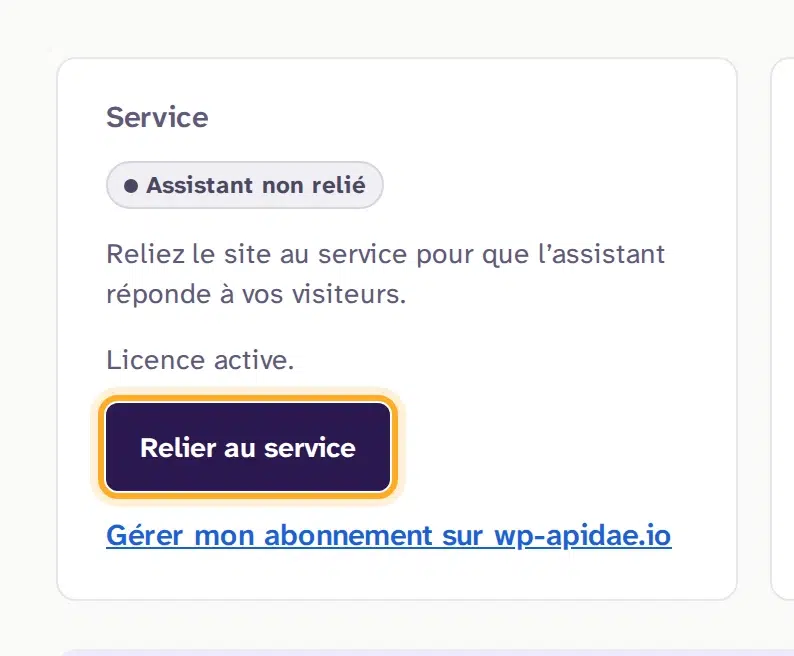
L’assistant apparaît sur le site dès que le service a confirmé l’abonnement, en général dans l’heure : la vérification se fait toute seule, en arrière-plan. La carte « Service » de la Vue d’ensemble passe alors à « Assistant en ligne ». Si le bouton n’apparaît toujours pas, videz le cache de votre site.
Avant d’ouvrir au public, vérifiez dans la carte « Ce que l’assistant connaît » que vos contenus ont bien été lus, puis posez-lui quelques questions que vos visiteurs posent souvent.
Les états de la carte « Service »
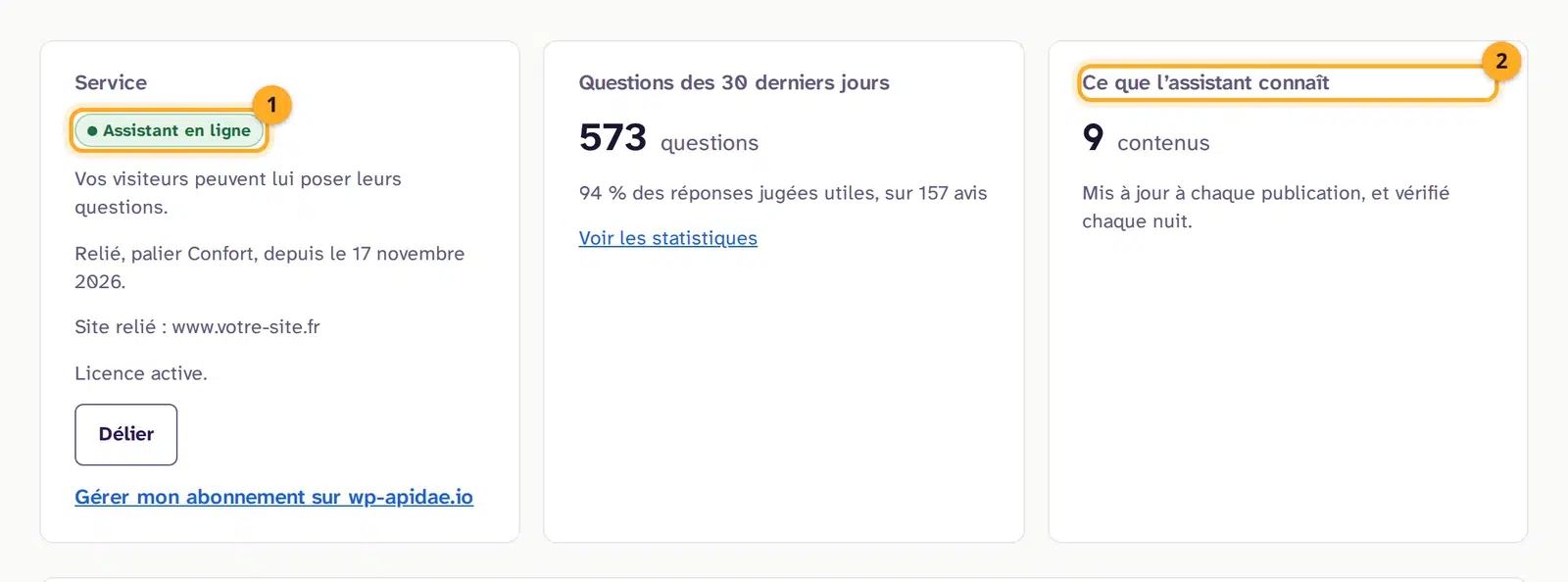
- Assistant en ligne : vos visiteurs peuvent lui poser leurs questions.
- Assistant relié : il apparaîtra dès que le service aura confirmé l’abonnement.
- Assistant masqué : le service n’a pas confirmé l’abonnement récemment. Vous n’avez rien à faire : la vérification suivante se fait toute seule.
- Assistant en pause : le service ne le propose pas aux visiteurs pour le moment ; vérifiez votre abonnement sur wp-apidae.io.
- Liaison perdue : le service ne reconnaît plus ce site, par exemple parce que la licence a été activée ailleurs. Reliez-le de nouveau.
- Copie du site : l’adresse du site a changé depuis la liaison (une préproduction, par exemple). Une copie n’échange rien avec le service. Reliez-la seulement si c’est le site en ligne.
D’une préproduction au site en ligne
Une licence ne se relie qu’à une adresse à la fois. Pour passer de la préproduction au site en ligne, cliquez sur « Délier » sur l’ancienne adresse, puis reliez la nouvelle. Les réglages et le compteur de questions suivent la licence : les questions posées pendant vos essais comptent dans le forfait. En revanche, les contenus lus et les mises en avant repartent de zéro sur la nouvelle adresse.
Désactiver le module délie aussi le site : pour reprendre, réactivez-le puis cliquez de nouveau sur « Relier au service ». La carte « Service » donne enfin le lien « Gérer mon abonnement sur wp-apidae.io ».
Choisir ce qu’il lit
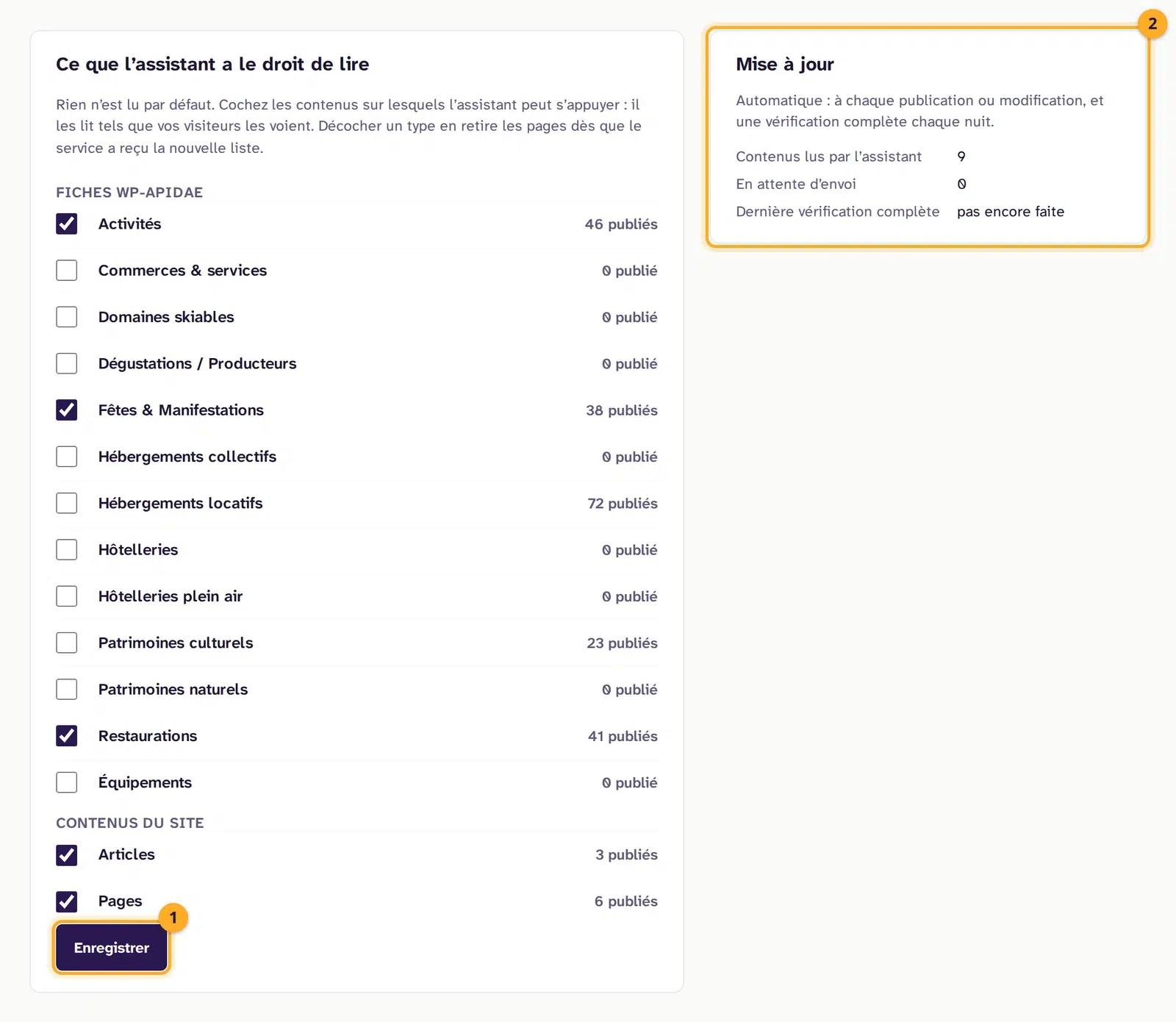
Rien n’est lu par défaut. Dans l’onglet « Contenus », les types de contenus sont rangés en deux groupes : « Fiches WP-Apidae » et « Contenus du site » (pages, articles et autres contenus publics). Chaque type affiche son nombre de contenus publiés. Cochez ceux sur lesquels l’assistant peut s’appuyer, puis cliquez sur « Enregistrer ».
- L’assistant lit la page publique comme un visiteur qui n’est pas connecté : le texte de la zone principale de la page (la balise main de votre thème), sans les menus ni les éléments masqués qu’il reconnaît. Un texte qui ne s’affiche qu’après un clic ou par un script peut lui échapper. Une page presque vide n’est pas lue.
- Seuls les contenus publiés et sans mot de passe lui sont envoyés. Un brouillon, un contenu privé ou mis à la corbeille n’est jamais envoyé. S’il l’avait été avant, il est retiré.
- La mise à jour est automatique : l’envoi d’une page publiée ou modifiée est programmé environ une minute après son enregistrement, puis traité en arrière-plan ; les fiches suivent chaque import Apidae, et une vérification de la liste a lieu chaque nuit.
- Décocher un type de contenu retire ses pages dès que le service a reçu la nouvelle liste. Tant qu’un encart signale un envoi en attente, l’ancienne liste s’applique.
La carte « Mise à jour » montre le nombre de contenus lus, ceux en attente d’envoi et la date de la dernière vérification complète. Si le service n’a pas pu recevoir un contenu après trois essais, ce contenu apparaît dans une liste « non lus » ; la vérification de la nuit le reprend. S’il y reste plusieurs jours, vérifiez que sa page s’affiche bien sur le site.
Placer l’assistant sur le site
Vous n’avez rien à insérer : le bouton « Une question ? » s’ajoute seul sur les pages du site dès que l’assistant est en ligne.
Pour inviter le visiteur à poser sa question à un endroit précis, par exemple sur la page d’accueil, ajoutez l’encart « Posez votre question (N.O.A.) » : un titre, un court texte, un champ et un bouton qui ouvre la conversation avec la question tapée. Il existe pour les trois éditeurs de pages :
- Gutenberg : le bloc « Posez votre question (N.O.A.) », dans la catégorie Widgets ;
- Elementor : le widget du même nom ;
- Divi : le module du même nom, pour Divi 4 (4.10 et plus) comme pour Divi 5.
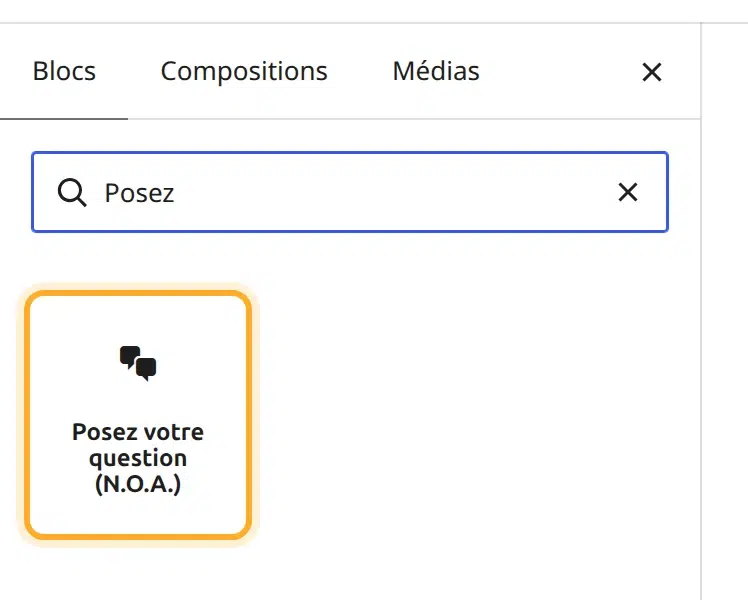
Ses textes (« Titre », « Texte », « Bouton ») se règlent dans l’éditeur ; laissés vides, ils reprennent les textes par défaut, avec le prénom de l’assistant. L’encart ne s’affiche aux visiteurs que si l’assistant est en ligne. Si vous suspendez l’assistant, videz le cache du site pour que l’encart disparaisse aussi des pages en cache.
Prénom, ton et apparence
Tout se règle dans l’onglet « Identité et apparence », avec un aperçu qui n’entame pas votre quota de questions.
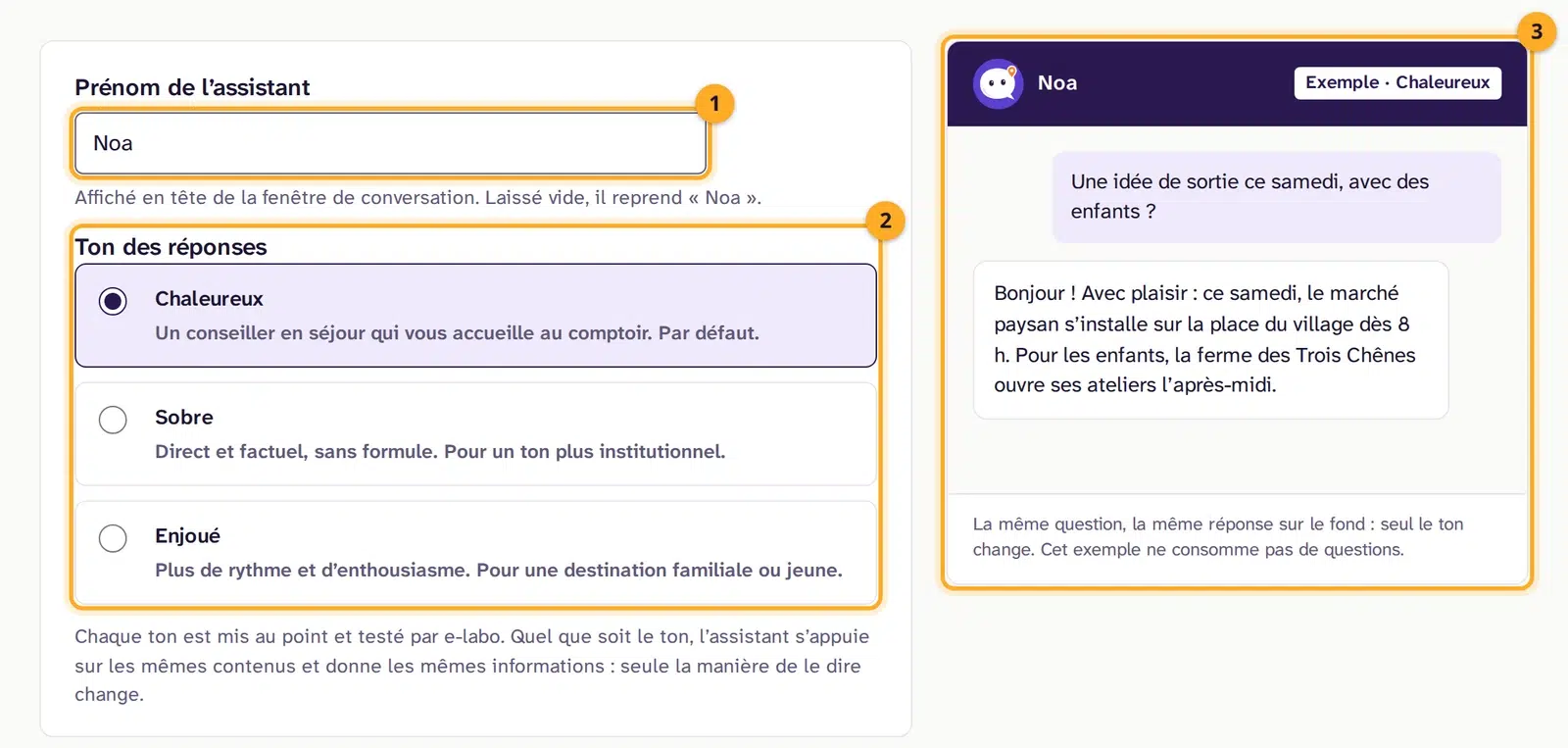
- Prénom de l’assistant : « Noa » par défaut, ou le prénom de votre choix, de 2 à 40 caractères : des lettres, et au besoin une espace, une apostrophe, un tiret ou un point.
- Ton des réponses : « Chaleureux » (par défaut), « Sobre » ou « Enjoué ». Il ne change que la manière de dire.
- Phrase d’accueil : la première phrase que lit le visiteur. Choisissez l’une des trois phrases proposées pour le ton coché, ou écrivez la vôtre avec « Ma phrase : » (160 caractères au plus, sur une ligne). Sur un site multilingue, vous en choisissez une par langue.
- Contact de l’office (facultatif) : téléphone, e-mail et page Contact vers lesquels l’assistant renvoie le visiteur quand une demande ne correspond à aucun contenu. N’indiquez que des coordonnées publiques de l’office, jamais celles d’une personne.
- Qui prévenir (facultatif) : une adresse qui reçoit les alertes du service (quota, impayé), en plus de l’adresse de votre compte client.
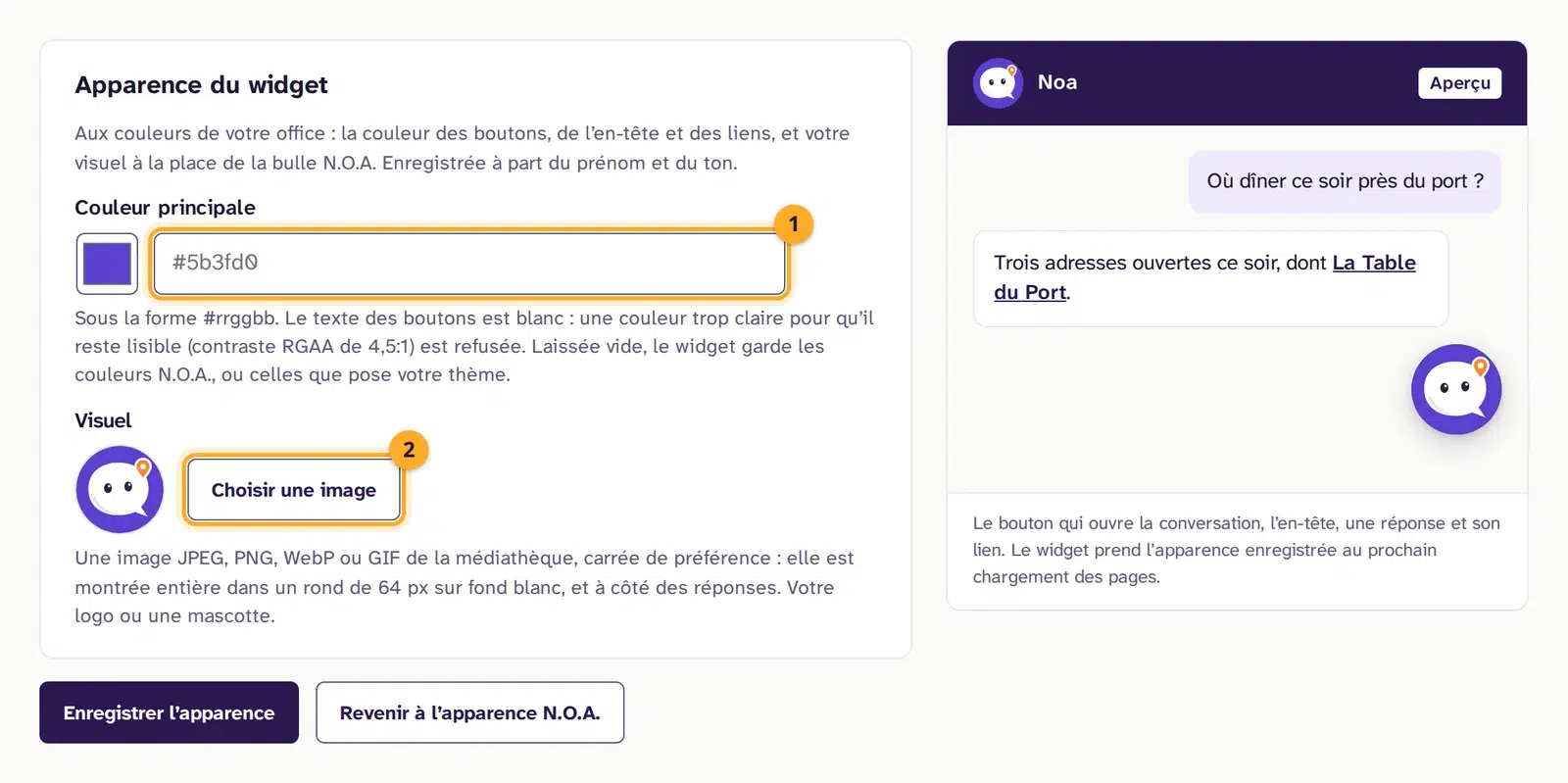
L’apparence du widget s’enregistre à part. La couleur principale (au format #rrggbb) colore les boutons, l’en-tête et les liens ; une couleur trop claire pour que le texte blanc reste lisible est refusée. Le visuel remplace la bulle N.O.A. par votre logo ou votre mascotte : une image de la médiathèque (JPEG, PNG, WebP ou GIF), carrée de préférence. Le bouton « Revenir à l’apparence N.O.A. » efface les deux.
Mises en avant
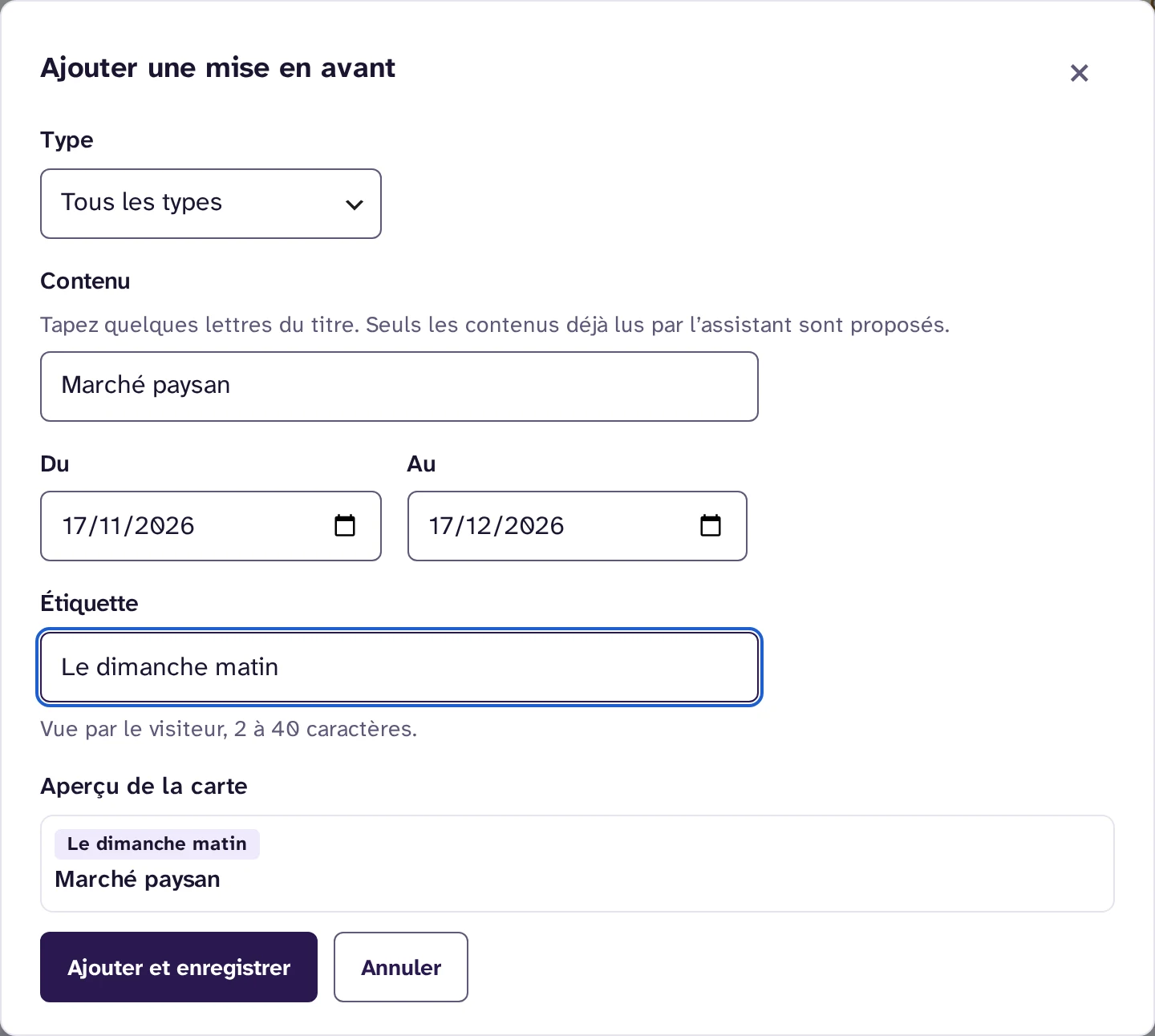
Une mise en avant est un contenu que l’assistant propose en plus de sa réponse, quand la question s’y prête : un événement, une offre de saison, une page à faire connaître. Elle n’apparaît qu’entre les dates choisies, une seule par conversation, et toujours avec son étiquette : le visiteur sait que c’est votre choix.
- Onglet « Mises en avant », cliquez sur « Ajouter une mise en avant ».
- Cherchez le contenu par quelques lettres de son titre. Seuls les contenus déjà lus par l’assistant sont proposés.
- Choisissez les dates (« Du », « Au ») et l’étiquette que verra le visiteur, par exemple « Coup de cœur de l’office » (2 à 40 caractères).
- Cliquez sur « Ajouter et enregistrer ».
Quand plusieurs mises en avant conviennent à une question, l’assistant propose celle qui y répond le mieux ; montez ou descendez une carte pour régler l’ordre de la liste. Votre forfait limite le nombre de mises en avant en cours ou à venir : 1 avec Essentiel, 5 avec Confort, jusqu’à 100 avec Grand site. Le compteur en tête de liste l’indique, et une mise en avant terminée n’y compte plus. La liste garde au plus 100 mises en avant, terminées comprises : retirez les anciennes pour faire de la place.
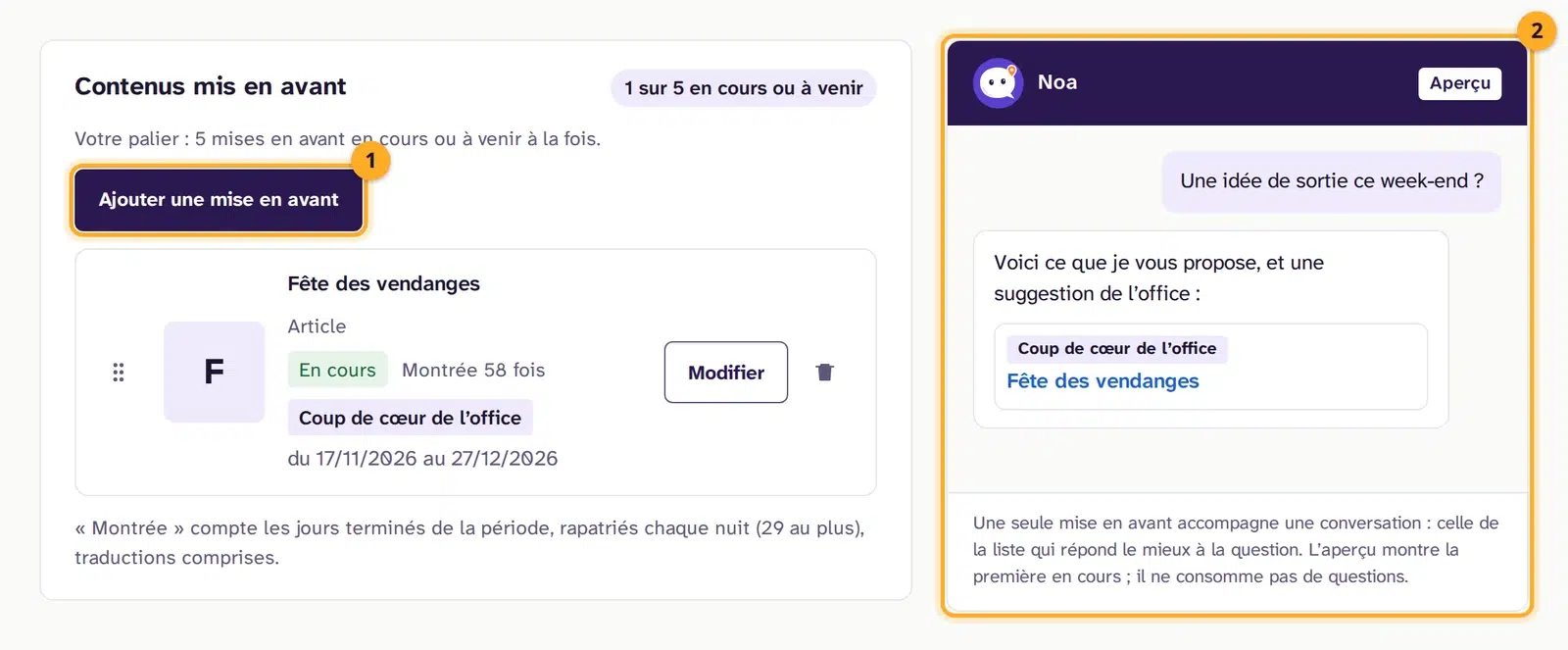
Sur un site multilingue, vous choisissez le contenu dans la langue principale. Sur les pages des autres langues, l’assistant propose sa traduction quand elle existe, avec l’étiquette traduite que vous saisissez pour cette langue (ou une étiquette par défaut dans la langue du visiteur).
Statistiques
L’onglet « Statistiques » couvre les 30 derniers jours : questions posées, avis des visiteurs, contenus proposés et ouverts depuis l’assistant, mises en avant montrées et ouvertes, et les contenus les plus cités. La part des réponses utiles se calcule sur les avis donnés, pas sur toutes les questions. Le détail par contenu se met à jour chaque nuit, pour les jours terminés. La Vue d’ensemble montre les questions jour par jour.
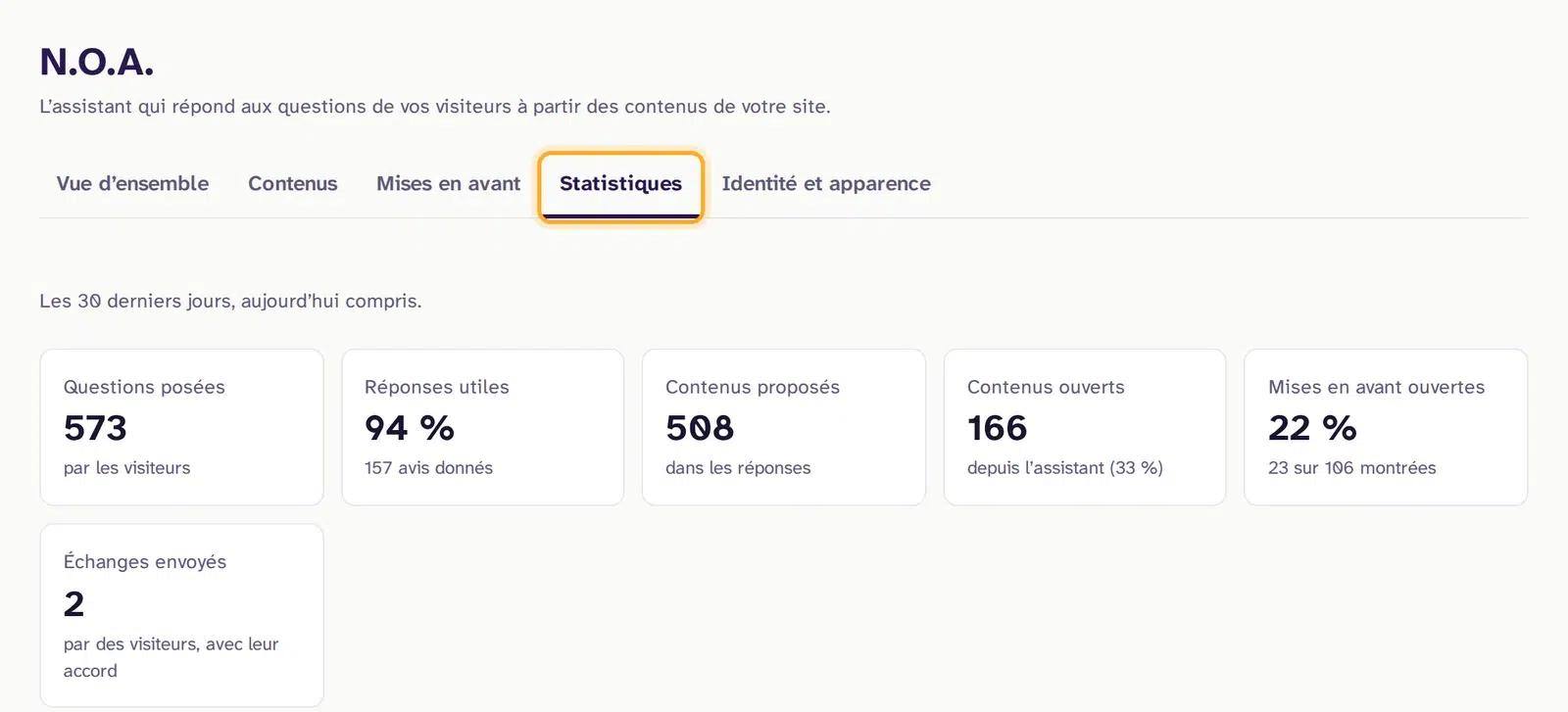
Sous chaque réponse, le visiteur peut dire si elle l’a aidé. S’il la juge « pas utile », il peut choisir de vous envoyer l’échange : vous le lisez dans la carte « Échanges envoyés par les visiteurs ». Il est effacé seul au bout de 30 jours ; vous pouvez l’effacer avant, par exemple à la demande d’un visiteur qui vous donne la référence de l’échange.
Avec WP-Apidae 7.0, l’activité de l’assistant rejoint aussi les statistiques de vos fiches, sous la source « Assistant N.O.A. ».
Forfaits et quota
Chaque forfait donne un nombre de questions par mois : 2 000 pour Essentiel, 6 000 pour Confort, 20 000 pour Grand site. Une question compte quand le visiteur reçoit une réponse : une erreur ou un refus du service ne compte pas. Avec le forfait annuel, le quota de votre palier se renouvelle aussi chaque mois. Votre forfait s’affiche dans la carte « Service » (« Relié, palier… ») ; la consommation se suit depuis votre compte sur wp-apidae.io.
Quand l’assistant ne peut plus répondre (quota atteint, paiement à régulariser, plafond du jour atteint), le bouton disparaît des pages à la vérification suivante. Un visiteur qui avait déjà ouvert la conversation lit « L’assistant n’est pas disponible pour le moment. » à sa question suivante. L’adresse de votre compte, et celle de « Qui prévenir » si vous l’avez remplie, reçoivent les alertes.
Données des visiteurs et confidentialité
- Les conversations ne sont pas enregistrées : ni l’office ni e-labo ne gardent les questions ni les réponses une fois la réponse rendue. Restent des nombres (questions par jour, contenus proposés et ouverts, avis), et pendant deux heures une trace sans texte (langue, pages citées, avis) pour limiter le nombre de questions et compter l’usage. Seule exception : l’échange qu’un visiteur choisit de vous envoyer, gardé 30 jours (et jusqu’à six mois dans les sauvegardes chiffrées du service, qui ne servent qu’en cas d’incident).
- Le service est hébergé à Paris. Mistral AI, qui fournit le modèle de langue, traite les questions dans l’Union européenne et les garde 30 jours pour surveiller les abus, sans s’en servir pour entraîner ses modèles. À titre exceptionnel, Mistral AI peut recourir à des prestataires hors de l’Union, encadrés par les clauses contractuelles types de la Commission européenne.
- Le visiteur sait qu’il parle à un assistant automatique : une mention sous le champ le dit, et « En savoir plus » détaille ce que deviennent ses messages.
- Un identifiant tiré au hasard n’est enregistré dans le navigateur qu’à la première question, pour protéger le service contre les abus : il accompagne ses questions, mais ne porte pas son identité.
- La conversation en cours reste dans l’onglet du visiteur. S’il le choisit, ses cinq dernières conversations sont gardées 30 jours sur son appareil seulement. Quand il poursuit une conversation, ses derniers échanges partent avec sa nouvelle question, pour que l’assistant garde le fil.
- Les cartes utilisent les fonds d’OpenStreetMap : pour les charger, le navigateur du visiteur transmet son adresse IP à OpenStreetMap.
Compléter votre politique de confidentialité
Le module propose le paragraphe à ajouter à votre politique de confidentialité, au prénom de votre assistant. Ouvrez Réglages → Confidentialité, puis le guide de la politique de confidentialité : le paragraphe figure sous le titre « WP-Apidae N.O.A. ». WordPress ne l’insère jamais seul : copiez-le dans votre page, puis suivez les consignes qu’il contient. Elles sont au nombre de trois :
- compléter l’adresse et le contact de l’office ;
- garder la phrase de base légale qui correspond à votre statut ;
- ne garder ce texte que tant que les conversations ne sont pas conservées, ce qui est le cas sur tous les sites aujourd’hui.
Choisissez aussi votre page de politique de confidentialité dans ce même écran : le lien « Politique de confidentialité » de l’assistant y mène. Nos engagements de sous-traitant sont dans l’annexe « Assistant conversationnel » de nos conditions générales de vente.
Voir aussi
- La page N.O.A. : forfaits, démonstration et Sid, l’assistant de Sud Martinique
- Statistiques et rapports (v7)
- WPML et Polylang, pour un site multilingue
Toujours bloqué ? Ouvrez un ticket depuis votre espace client, en joignant le rapport de diagnostic.