
Personnaliser mes fiches et listings
Les modèles définissent l’affichage de vos fiches Apidae : la page de détail et la carte des listes. L’écran Modèles montre, type d’objet par type d’objet, ce qui s’applique vraiment et ce qui demande une action.
Le principe
Un modèle décrit l’affichage d’un type d’objet Apidae : restaurations, hébergements locatifs, fêtes et manifestations… Il sert à l’un de deux usages.
- Page de détail : la page complète d’une fiche, celle qui s’ouvre quand le visiteur clique sur une fiche.
- Carte dans les listes : l’aperçu court d’une fiche (image, titre, commune…), répété dans les listes de résultats et les carrousels.
Pour chaque type et chaque usage, un modèle général s’applique à toutes les fiches. Des variantes peuvent prendre une partie des fiches, selon leurs catégories, leur commune ou d’autres taxonomies Apidae. Sans modèle publié, les fiches prennent le rendu par défaut de WP-Apidae.
Dans une liste qui mélange plusieurs types, chaque fiche prend la carte de son type. Le bloc Listing ne demande aucun réglage pour cela.
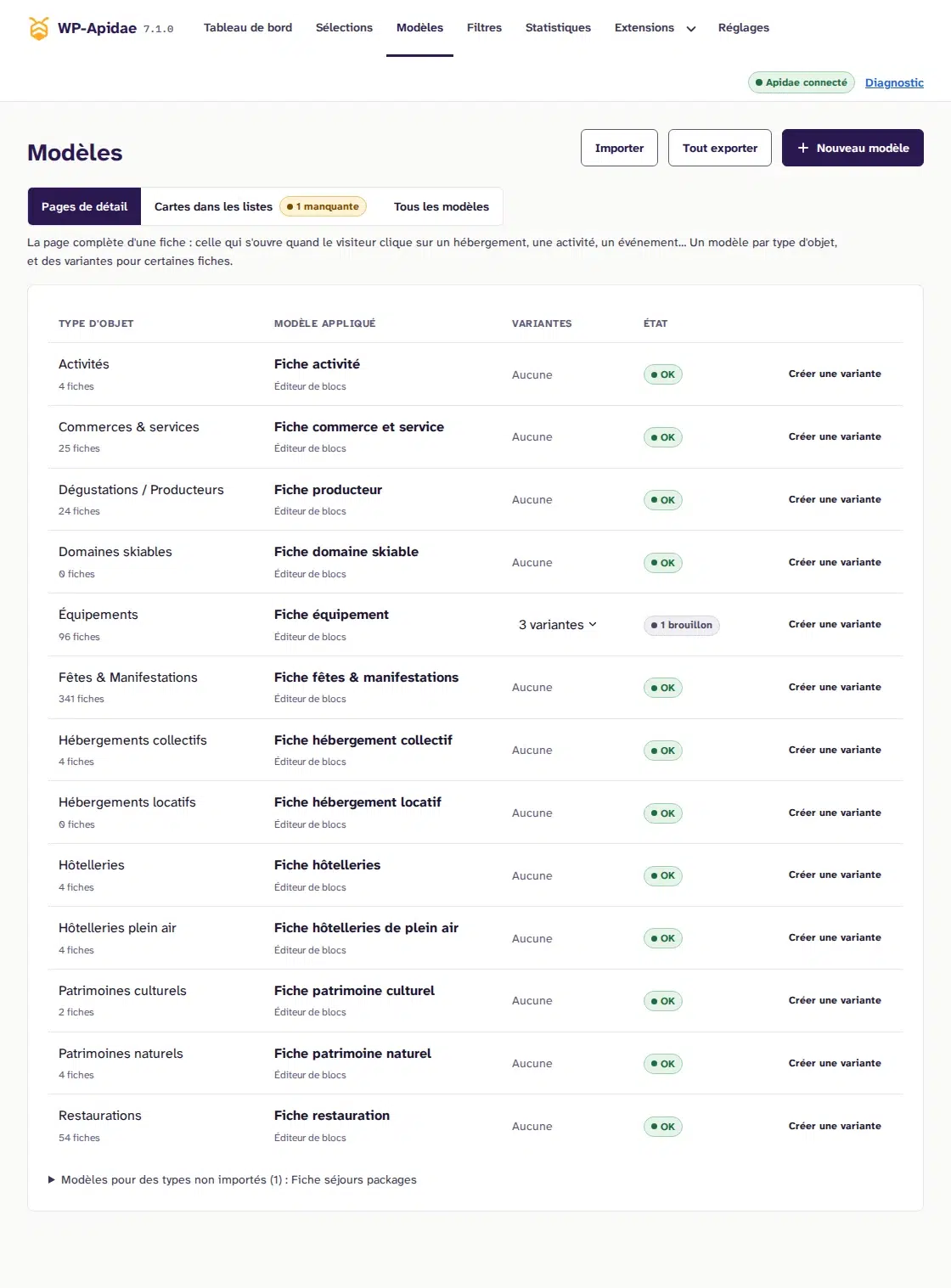
L’écran Modèles
Ouvrez WP-Apidae → Modèles. Les onglets Pages de détail et Cartes dans les listes affichent une ligne par type d’objet importé, avec son nombre de fiches publiées. Les colonnes disent :
- Modèle appliqué : le modèle général en service, ou « Rendu par défaut » s’il n’y en a pas ;
- Variantes : leur nombre, ou « Aucune ». Un clic sur ce nombre, ou sur « Détails », déplie le détail : chaque variante, ses conditions (« seulement si… ») et le nombre de fiches qu’elle prend réellement ;
- État : ce qui demande votre attention (voir le tableau ci-dessous).
Le bouton de fin de ligne propose Créer quand le type n’a pas de modèle général, et Créer une variante sinon. Les comptes de fiches passent par la même fonction que l’affichage du site : l’écran annonce le modèle que voit le visiteur.
| État affiché | Ce qu’il veut dire |
|---|---|
| OK | Un modèle général s’applique, rien à signaler. |
| Par défaut | Aucun modèle publié : toutes les fiches prennent le rendu par défaut. |
| Variantes seules | Des variantes, sans modèle général : les fiches qu’elles ne visent pas prennent le rendu par défaut. |
| « 1 brouillon », « 2 brouillons »… | Des modèles non publiés existent pour ce type. Ils ne s’appliquent pas. |
| « 1 modèle vide », « 2 modèles vides »… | Un modèle publié n’a aucun contenu : il ne s’applique à aucune fiche. |
| « 1 conflit », « 2 conflits »… | Plusieurs modèles généraux publiés visent les mêmes fiches (voir plus bas). |
Quand des types d’objet n’ont ni modèle général ni variante en service, l’onglet porte une pastille qui les compte, par exemple « 2 manquantes ». Les modèles d’un type que le site n’importe plus sont regroupés sous la liste, dans « Modèles pour des types non importés ».
L’onglet Tous les modèles donne la liste à plat, brouillons compris. Elle se filtre par usage et par type d’objet, et donne accès à la corbeille. Quand elle est vide, elle propose Installer les modèles par défaut.
Conflits, brouillons et modèles vides
Un conflit naît quand un type d’objet a, pour le même usage, plusieurs modèles publiés sans condition et non vides. Un seul s’applique : celui que la colonne Modèle appliqué affiche. Les autres visent aussi toutes les fiches mais ne s’appliquent jamais tant que le premier est publié.
L’écran nomme ces modèles et propose deux sorties : leur ajouter une condition, pour en faire des variantes, ou les retirer. Le lien Mettre à la corbeille apparaît sous chaque modèle en conflit, jamais sous le modèle appliqué : on remplace celui-ci, on ne le supprime pas.
Un brouillon (ou un modèle en attente, planifié ou privé) est listé sous la ligne de son type, avec la mention « ne s’applique pas tant qu’il n’est pas publié ». Un modèle vide est publié sans contenu : l’écran le signale, avec un lien pour l’ouvrir.
Créer un modèle ou une variante
Cliquez sur Nouveau modèle, ou sur le bouton de la ligne d’un type. La fenêtre demande :
- Pour : Page de détail ou Carte dans les listes.
- Type d’objet.
- Si ce type a déjà un modèle général pour cet usage, la fenêtre le nomme et propose Créer une variante ou Remplacer le modèle actuel.
- Partir de : une copie du modèle actuel, Modèle WP-Apidae (la mise en page fournie pour ce type) ou Page vide (éditeur de blocs seulement).
- Éditeur, quand plusieurs constructeurs sont disponibles. Une copie garde l’éditeur de son modèle.
- Fiche d’aperçu : la fiche dont les données remplissent l’éditeur.
- Nom, proposé d’après vos choix.
Créer et ouvrir l’éditeur crée le modèle en brouillon. Il ne s’applique qu’une fois publié.
Pour une variante, choisissez sous « Quand l’appliquer » une taxonomie, puis une ou plusieurs valeurs. Seules les valeurs portées par des fiches publiées du type sont proposées, avec leur nombre de fiches. La fenêtre calcule ensuite combien de fiches prendront la variante, sur le nombre total de fiches du type.
Avec Remplacer le modèle actuel, l’ancien modèle repasse en brouillon quand le nouveau est publié avec du contenu. Pas avant : vos fiches ne restent jamais sans modèle pendant que vous composez.
Quelle variante s’applique à une fiche
Les conditions d’une variante se combinent par un « ou » : un seul terme commun avec la fiche, dans l’une de ses taxonomies, suffit. Quand plusieurs variantes conviennent, WP-Apidae retient :
- celle qui a le plus de termes en commun avec la fiche ;
- à égalité, celle qui a le plus de taxonomies en commun ;
- à égalité encore, la plus ancienne (le plus petit identifiant).
Une fiche qu’aucune variante ne vise prend le modèle général, ou le rendu par défaut.
Les conditions se modifient dans l’éditeur du modèle, boîte Taxonomies associées. Elles ne changent que lorsque cette boîte est enregistrée. Une sauvegarde venue d’ailleurs (Elementor, Divi, une extension, l’API REST) les laisse intactes.
À savoir : vider toutes les valeurs de la boîte Taxonomies associées transforme la variante en modèle général. Si un modèle général est déjà publié, l’écran Modèles le signalera comme conflit.
Dans l’éditeur de blocs
Un bandeau, en haut de l’éditeur, rappelle le modèle ouvert : « Modèle WP-Apidae · Page de détail · Restaurations », suivi des conditions pour une variante. Il indique aussi l’état : « Publié » ou « Brouillon : publiez pour l’appliquer ». Ce bandeau ne se ferme pas.
Le lien ← Modèles du bandeau ramène à l’écran Modèles, sur l’onglet du modèle. Un message y dit son effet réel : le nombre de fiches auxquelles le modèle s’applique maintenant, ou le fait qu’un modèle publié ne s’applique à aucune fiche.
Les blocs de fiche sont dans la catégorie WP Apidae template de l’inserteur : Descriptif, Adresse, Ouvertures, Tarifs, Gallerie d’images, Fiches liées, Carte fiche Apidae, Contenu dynamique, entre autres. Ils affichent les données de la fiche d’aperçu, copiées dans le modèle à sa création. Combinez-les avec les blocs WordPress (colonnes, groupes, titres).
Elementor et Divi ont leur propre interface : le bandeau n’y apparaît pas.
Exporter et importer des modèles
Tout exporter, en haut de l’écran Modèles, produit un fichier JSON de vos modèles. Importer le relit sur un autre site, par exemple d’une préproduction vers la production.
Pour l’intégrateur
Une partie des blocs de fiche s’affichent par un gabarit PHP, surchargeable dans le thème. Copiez le fichier du dossier templates/blocks/ de l’extension vers votre-theme/wp-apidae/blocks/ en gardant son nom, par exemple wp-apidae/blocks/tarifs.php. Le filtre wpdae_locate_template permet aussi de désigner un autre fichier.
Pour une donnée qu’aucun bloc n’affiche, le bloc Contenu dynamique accepte des fonctions de rappel déclarées par votre code : voir Callbacks dynamiques.
Aller plus loin
- Afficher mes sélections avec le bloc Listing
- Callbacks dynamiques
- Extended Blocks, des blocs de fiche supplémentaires
Toujours bloqué ? Ouvrez un ticket depuis votre espace client, en joignant le rapport de diagnostic.