
Filtrer mes sélections
Un groupe de filtres réunit les critères qu’une page propose au-dessus d’une liste de fiches : communes, thèmes, dates, capacité. Il se compose sur l’écran de WP-Apidae, avec un aperçu réel, puis se pose sur la page par le bloc Filtres listing.
Le principe
Un groupe de filtres porte sur une sélection importée. Il réunit les filtres que les visiteurs verront au-dessus de la liste, dans l’ordre que vous choisissez.
Les critères proposés viennent des fiches de la sélection. WP-Apidae les lit dans sa table d’index, wpdae_index, qui range pour chaque fiche les valeurs utiles à la recherche. Elle est mise à jour à chaque import et à chaque réindexation.
Créer un groupe de filtres
- Ouvrez WP-Apidae → Filtres, puis cliquez sur Nouveau groupe de filtres.
- Renseignez le Nom du groupe. Les visiteurs ne le voient pas : il sert à le retrouver dans les blocs et les constructeurs.
- Choisissez la Sélection filtrée. L’écran indique combien de fiches elle contient.
- Sous Ajouter un filtre, cliquez sur un critère. Le filtre s’ajoute en fin de liste, avec un libellé déjà rempli.
- Ouvrez le filtre (Modifier) pour changer son Libellé affiché aux visiteurs et son Affichage.
- Rangez les filtres : prenez la poignée, ou placez-y le clavier et utilisez les flèches haut et bas.
- Vérifiez l’Aperçu, puis cliquez sur Enregistrer.
Pour un groupe vide, l’écran propose un bouton Partir de : …. Il ajoute d’un coup jusqu’à trois filtres utiles : les dates pour une sélection d’événements, les communes, puis le type ou la catégorie des fiches.
Avec le module Global Map, la liste Sélection filtrée propose aussi Carte globale, pour filtrer les cartes de ce module.
L’aperçu
L’aperçu se met à jour à chaque changement, avant tout enregistrement. Il est rendu par le même code que vos pages, avec les valeurs et les nombres de fiches du site, mais sans le style de votre thème.
Le réglage Style de l’aperçu choisit la présentation du groupe : Classic ou Moderne. Il est enregistré avec le groupe. Sur un site multilingue, le réglage Langue montre le groupe dans chaque langue.
Les options d’un filtre
Dans un filtre ouvert, Plus d’options donne accès à :
- Ouvert au chargement de la page ;
- Dépliable : le visiteur peut le replier (sans effet en style Classic, où chaque filtre se replie toujours) ;
- Valeurs par ordre alphabétique : sinon, les valeurs suivent l’ordre d’Apidae ;
- Format des dates, pour le filtre Dates seulement (voir plus bas).
Les critères proposés
Chaque critère de données indique son nombre de valeurs et le nombre de fiches qui le renseignent ; le filtre Dates indique ses fiches. Les critères de données qui atteignent le plus de fiches viennent en tête ; Dates et Titre de fiche suivent. Un critère dont l’unique valeur est portée par toutes les fiches porte la mention « ne trie rien dans cette sélection ».
Selon le critère, l’écran ne propose que les affichages qui savent le filtrer. Un filtre ajouté prend Cases à cocher quand c’est possible.
| Critère | Affichages usuels |
|---|---|
| Données des fiches (communes, types, catégories, thèmes, labels…) | Cases à cocher, Choix unique, Liste déroulante, Étiquettes |
| Dates | Calendrier |
| Titre de fiche | Recherche par nom |
| Capacité (personnes) | Curseur minimum-maximum |
Dates : raccourcis et format
Pour un agenda, le filtre Dates peut afficher quatre raccourcis au-dessus du calendrier :
- Aujourd’hui ;
- Demain ;
- Ce week-end : le samedi et le dimanche à venir, ou le dimanche seul si l’on est dimanche ;
- Cette semaine : d’aujourd’hui au dimanche inclus.
Les raccourcis se choisissent dans le bloc Filtres listing, panneau Raccourcis de dates. Aucun n’est coché par défaut. Le jour de référence est celui du fuseau horaire du site, pas celui de l’ordinateur du visiteur.
Depuis la 7.0.1, le calendrier affiche les dates au format 19/11/2026. Dans Plus d’options, Format des dates propose aussi 19 nov 2026, 2026-11-19 ou 11/19/2026. Ce format est sans effet si le site utilise le calendrier du navigateur (Réglages, onglet Thème).
Capacité (personnes)
Le visiteur saisit un Minimum et un Maximum de personnes. La liste ne garde que les hébergements dont la capacité est comprise entre les deux, bornes incluses.
Le critère n’apparaît que si des fiches de la sélection déclarent une capacité en personnes dans Apidae : locations, hôtels, hébergements collectifs. L’hôtellerie de plein air ne déclare que des emplacements : elle n’a pas de capacité ici. Quand une fiche déclare plusieurs capacités, WP-Apidae retient la plus grande.
Pour les intégrateurs : le filtre wpdae_capacite_personnes_champs modifie la liste des champs Apidae comptés en personnes.
Placer les filtres sur une page
- Ouvrez une page qui porte déjà un bloc Listing.
- Insérez le bloc Filtres listing, dans la catégorie WP Apidae affichage sélection.
- Dans le panneau Choisir le bloc listing, choisissez le Bloc Listing que ces filtres accompagnent.
- Dans Sélectionner le groupe de filtres, choisissez un groupe de la sélection de ce listing.
Si aucun groupe n’existe pour cette sélection, le bloc le dit et propose un lien Créer un groupe de filtres.
Le panneau Paramètres du filtre règle le reste : Afficher le nombre total de résultats, Mode d’affichage (Liste ou Panneau latéral), Afficher le bouton de réinitialisation et Niveau hn des accordéons.
À savoir : un bloc Filtres listing qui désigne un groupe en brouillon ou à la corbeille ne s’affiche pas. Enregistrer le groupe depuis son écran le publie.
Suivre ses groupes
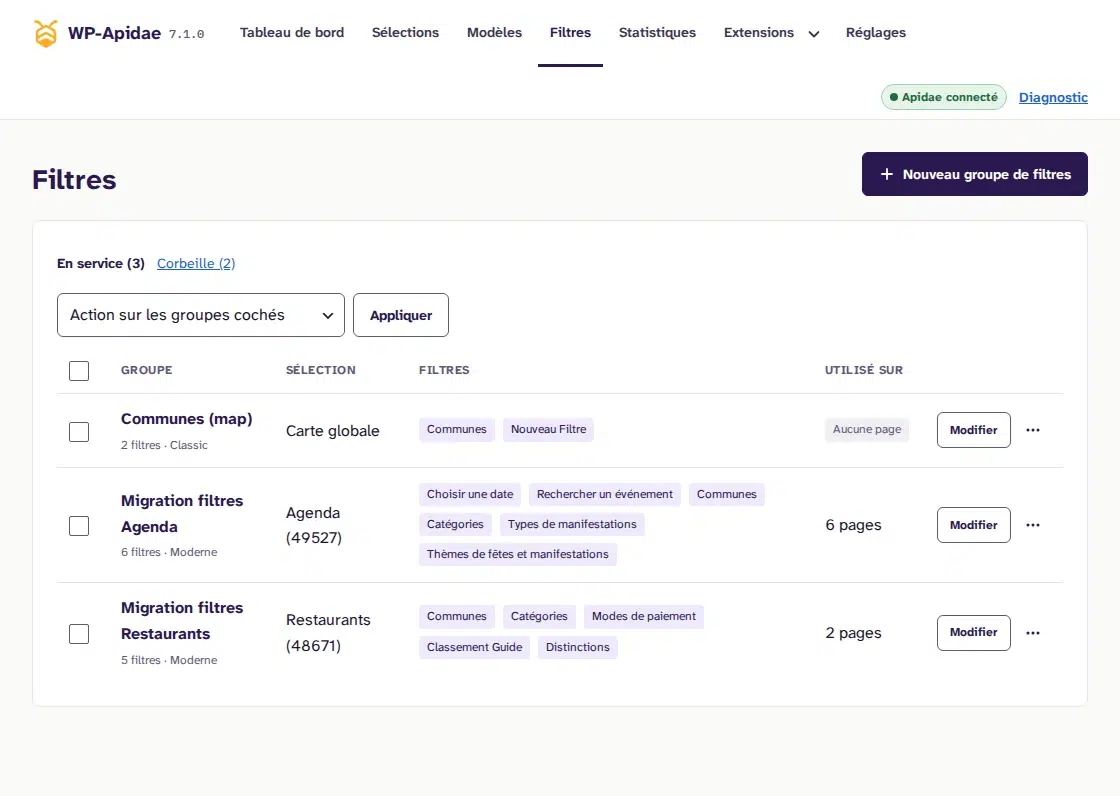
La liste de WP-Apidae → Filtres montre pour chaque groupe sa sélection, ses filtres et le nombre de pages qui l’utilisent. Elle signale ce qui ne marche plus :
- un filtre dont la sélection n’a plus le critère porte la mention « ne filtre plus » ;
- une sélection supprimée du site porte la pastille « Sélection disparue » ;
- un groupe sans filtre est signalé : il n’affiche rien.
L’écran d’un groupe liste les contenus qui l’affichent, sous Utilisé sur, avec un lien pour les modifier ou les voir.
Un groupe mis à la corbeille y emporte ses filtres. Il y reste trente jours, puis WordPress le supprime. Il se restaure depuis l’onglet Corbeille de la liste.
Site multilingue
Sur un site traduit avec Polylang ou WPML, chaque filtre ouvert affiche un champ par langue, sous Dans les autres langues. Laissé vide, il affiche le libellé de la langue principale, ou sa traduction saisie dans l’écran de chaînes de votre extension de langue.
Un site qui avait copié ses groupes de filtres langue par langue peut les réunir en un seul : l’assistant de WP-Apidae le propose à l’étape Filtres par langue.
Toujours bloqué ? Ouvrez un ticket depuis votre espace client, en joignant le rapport de diagnostic.