
Options de réglages
L’écran WP-Apidae → Réglages, onglet par onglet : connexion et synchronisation, types d’objets, images, thème, aspects, données structurées, statistiques et diagnostic.
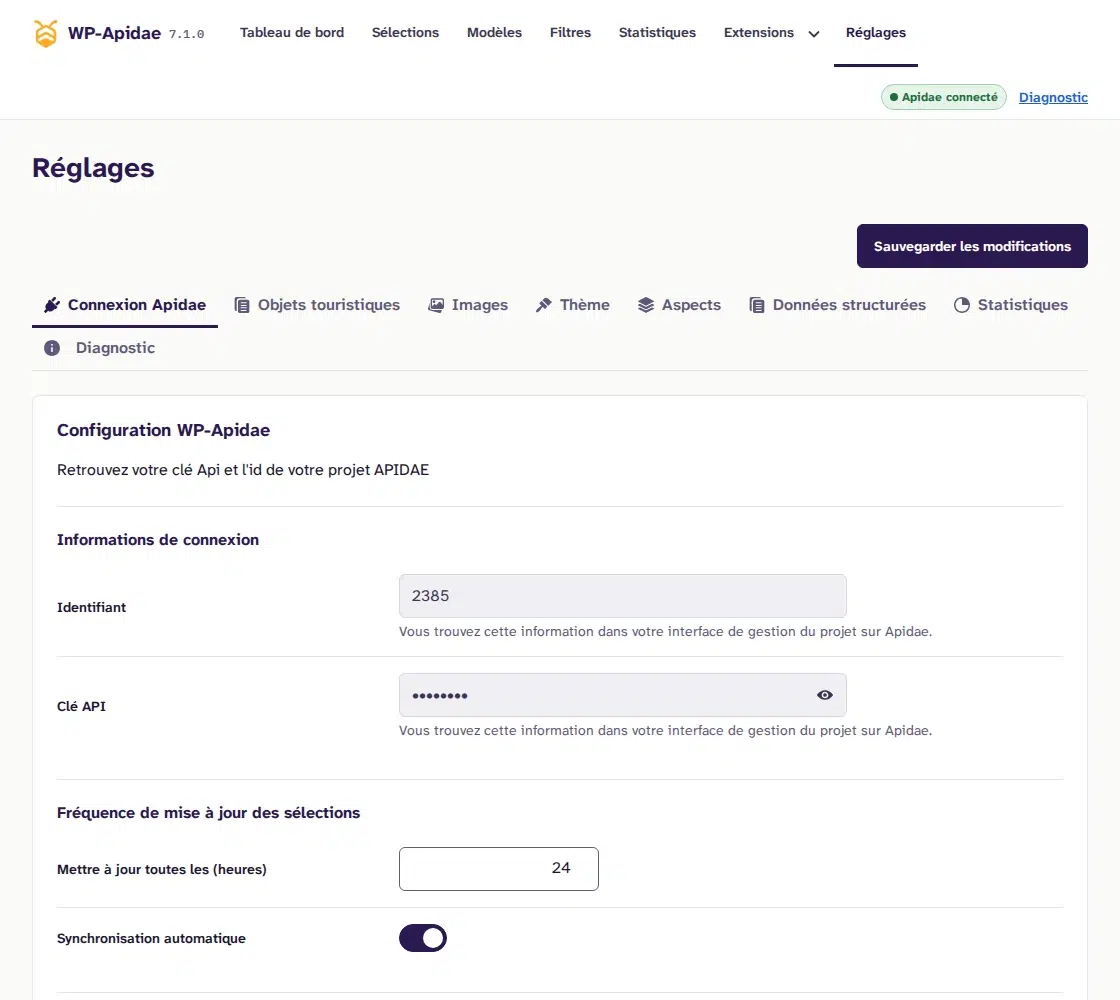
Les onglets
L’écran WP-Apidae → Réglages range ses options en huit onglets :
- Connexion Apidae : identifiants, synchronisation, temps réel, langues.
- Objets touristiques : types importés, permaliens, options des types de contenu.
- Images : tailles importées, tailles générées, image par défaut, médiathèque.
- Thème : gabarits et calendrier des filtres.
- Aspects : les aspects Apidae appliqués aux fiches.
- Données structurées : le balisage schema.org des fiches.
- Statistiques : la collecte et ses réglages.
- Diagnostic : le rapport technique pour le support.
Les six premiers onglets s’enregistrent ensemble par le bouton Sauvegarder les modifications, en haut de l’écran. L’onglet Statistiques a son propre bouton. L’onglet Diagnostic n’enregistre rien : le bouton n’y apparaît pas.
Connexion Apidae
Informations de connexion
L’Identifiant et la Clé API du projet s’affichent en lecture seule. Ils se saisissent sur l’écran WP-Apidae → Configuration (« Connecter votre projet Apidae »), à la première mise en route (voir Commencer avec WP-Apidae). Pour changer ensuite de projet ou de clé, écrivez au support. La clé est masquée ; le bouton en forme d’œil, « Afficher la clé API », la rend lisible.
Fréquence de mise à jour des sélections
- Mettre à jour toutes les (heures) : l’intervalle entre deux synchronisations automatiques, de 2 à 24 heures. Il vaut 2 heures à l’installation. Une modification reprogramme toutes les sélections suivies.
- Synchronisation automatique : activé à l’installation. En 7.0, cet interrupteur n’arrête pas les synchronisations planifiées.
Mise à jour en temps réel
Avec le temps réel, Apidae prévient votre site dès qu’une fiche change. La case Mise à jour en temps réel ouvre la réception de ces notifications. La ligne Webhook affiche l’adresse à coller dans le champ Webhook de la configuration technique de votre projet, sur Apidae. Elle se termine par /wp-dae/v1/apidae/update.
Case décochée, votre site refuse toutes les notifications. Il les refuse aussi quand l’identifiant du projet manque ou ne correspond pas à celui de la notification. Une notification de suppression n’efface une fiche que si Apidae confirme que l’objet n’existe plus. Le détail est dans Temps réel et sécurité de la synchronisation.
Langues à importer
Six langues sont proposées : Français, Anglais, Allemand, Espagnol, Italien et Néerlandais. Le français est toujours importé et ne peut pas être désactivé.
Importer une autre langue ne suffit pas à faire un site multilingue. Si la langue de votre site, dans les réglages généraux de WordPress, n’est pas le français, activer l’import de cette langue permet d’afficher les fiches dans cette langue. Pour un site en plusieurs langues, associez WP-Apidae au module Polylang ou WPML.
Objets touristiques
Affichage dans le Backoffice
Afficher les fiches dans le backoffice ajoute les types de fiches au menu de gauche de WordPress. Éteint par défaut : les fiches sont gérées par l’import.
Objets touristiques à importer
Un interrupteur par type d’objet Apidae. Chaque type activé devient un type de contenu WordPress. Les quatorze types sont : Activité, Commerce et service, Dégustation, Domaine skiable, Équipement, Patrimoine culturel, Patrimoine naturel, Séjour package, Fête et manifestation, Hébergement collectif, Hébergement locatif, Hotellerie, Hotellerie de plein air (libellés de l’écran), Restauration. Tous sont activés à l’installation, sauf Séjour package.
À savoir : WP-Apidae refuse d’enregistrer des réglages où plus aucun type n’est coché. Sans type actif, les fiches deviendraient invisibles et la synchronisation s’arrêterait. Un développeur qui veut vraiment cette extinction passe par le filtre wpdae_autoriser_extinction_totale_des_types, posé dans une extension ou un mu-plugin.
Permaliens
Le slug d’adresse de chaque type, par exemple activite, hebergement-locatif ou degustation-producteur. Quand vous changez un slug, activez ou éteignez un type, WP-Apidae régénère les règles de réécriture au chargement suivant. Vous n’avez pas à réenregistrer les permaliens de WordPress. Attention : après un changement de slug, les anciennes adresses des fiches ne répondent plus.
Options des types de poste personnalisés
- Exposer les fiches aux menus de navigation (show_in_nav_menus) : les fiches deviennent sélectionnables dans Apparence → Menus. Elementor s’appuie aussi sur ce réglage pour ses conditions d’affichage.
- has_archive : crée une page d’archive pour chaque type, à l’adresse de son slug.
Images
Taille des images à importer
- Image à la une : la taille de la photo principale récupérée chez Apidae. Par défaut, « Taille originale (Défaut) ». Plus le format d’origine est grand, meilleur est le rendu.
- Image gallerie : la taille des autres photos. Par défaut, « Taille diaporama (Défaut) ».
- Nombre maximal de photos par fiche : vide, toutes les photos sont importées. Avec les aspects, le nombre vaut pour les photos de la fiche et, séparément, pour celles de chaque aspect. Les photos déjà importées au-delà de ce nombre sont conservées.
Taille des images
WP-Apidae génère trois tailles pour les listes et les fiches. Pour chacune, vous fixez la largeur, la hauteur et le recadrage. Recadrer force le format exact.
| Taille | Largeur (px) | Hauteur (px) | Recadrer |
|---|---|---|---|
| Miniature (liste) | 400 | 272 | oui |
| Image principale (fiche) | 1030 | 560 | oui |
| Images secondaires (fiche) | 180 | 98 | oui |
Ce sont les valeurs à l’installation. Ajustez-les à la grille de votre thème. De nouvelles dimensions valent pour les images importées ensuite ; les images déjà importées gardent les leurs.
Image par défaut
L’image montrée dans les listes pour une fiche sans photo. Boutons Choisir une image par défaut et Supprimer l’image par défaut. Une image retirée ne revient pas à la mise à jour suivante.
Médiathèque
Les photos des fiches apparaissent par défaut dans la médiathèque. Cacher les images les retire de la médiathèque, pour ne pas les confondre avec celles de vos pages et articles.
Thème
- Désactiver les templates : coupe le système de gabarits de WP-Apidae, si vous montez vos cartes et vos fiches avec un autre outil, Elementor par exemple.
- Utiliser le single.php du thème : les pages de détail des fiches prennent la structure du fichier
single.phpde votre thème au lieu de celle de WP-Apidae. - Utiliser le calendrier du navigateur : le filtre de dates remplace le calendrier de WP-Apidae par deux champs « Du » et « Au », qui utilisent le calendrier du navigateur. Leur apparence dépend du navigateur, et la page charge moins de fichiers. Éteint par défaut.
Aspects
Les aspects sont des variantes d’une fiche dans Apidae, selon l’activité de l’établissement : hiver, été, handicap, tourisme d’affaires, groupes, prestataire d’activités. Si vous ne les exploitez pas dans Apidae, laissez cet onglet éteint.
- Activez Activer les aspects.
- Cochez les aspects à appliquer aux fiches.
- Sauvegardez, puis rafraîchissez les sélections déjà importées, pour que leurs images soient bien importées.
Éteindre Activer les aspects ne décoche plus les aspects choisis. Ils sont ignorés tant que l’interrupteur est éteint, et retrouvés tels quels quand vous le rallumez.
Données structurées
WP-Apidae décrit chaque fiche au format JSON-LD schema.org, lu par Google, Bing et les assistants IA : type d’établissement, adresse, coordonnées, contacts, horaires, tarifs, dates des événements. Ces informations viennent d’Apidae et suivent la fiche.
- Émettre les données structurées : activé par défaut.
- Types d’objets balisés : un interrupteur par type importé, pour couper le balisage d’un type seulement.
Coupez le balisage si une autre extension décrit déjà vos fiches. Si vous publiez vos événements avec The Events Calendar, qui émet son propre balisage, décochez Fête et manifestation.
Statistiques
Cet onglet est réservé aux administrateurs. Il s’enregistre par son propre bouton, Enregistrer les réglages des statistiques.
- Compter la fréquentation des fiches : la collecte, active par défaut. Éteinte, elle le reste après chaque mise à jour. Une pastille indique « Collecte ouverte » ou « Collecte fermée », avec le détail.
- Durée de conservation : de 25 à 120 mois, 25 par défaut. Au-delà, les chiffres sont gardés dans les archives.
- Destinataires des archives : chaque mois archivé part par e-mail en pièce jointe. Vide, l’e-mail part à l’adresse d’administration du site. Séparez plusieurs adresses par des virgules ou des points-virgules. Une adresse invalide fait refuser tout l’enregistrement.
- Rôles autorisés : les rôles qui voient l’écran Statistiques, la tuile du tableau de bord, les rapports, les archives et les exports. L’administrateur y a toujours accès.
Un développeur peut aussi fermer la collecte par la constante WPDAE_STATS_FERMEE dans wp-config.php ; l’onglet le signale. La lecture des chiffres est décrite dans Statistiques et rapports.
Diagnostic
Le diagnostic prépare un rapport technique à joindre à une demande de support. Le support peut ainsi analyser votre installation sans accès à votre site.
- Facultatif : dans Pages concernées par votre demande, collez l’adresse des pages en cause, une par ligne. Le rapport détaillera les blocs WP-Apidae qu’elles contiennent.
- Cliquez sur Générer le rapport, puis sur Télécharger le rapport.
- Joignez le fichier à votre demande sur l’espace support.
Le rapport ne contient aucun mot de passe, aucune clé d’API ni aucun contenu de vos fiches. Il décrit votre configuration : versions installées, réglages, état de la file d’import. Vous pouvez le relire en entier avant de le transmettre.
Toujours bloqué ? Ouvrez un ticket depuis votre espace client, en joignant le rapport de diagnostic.