
Options de réglages (v6)
Une fois WP-Apidae installé et activé, prenez le temps de parcourir les réglages pour adapter le plugin à votre projet. Les options sont réparties en six onglets latéraux dans WP-Apidae → Réglages : Connexion Apidae, Objets touristiques, Images, Thème, Aspects et Options avancées.
Cet article décrit la version 6 de WP-Apidae. Pour la version 5, consultez la doc legacy.
1. Connexion Apidae
Onglet principal : identifiants de connexion à la base Apidae, fréquence d’import et langues gérées.
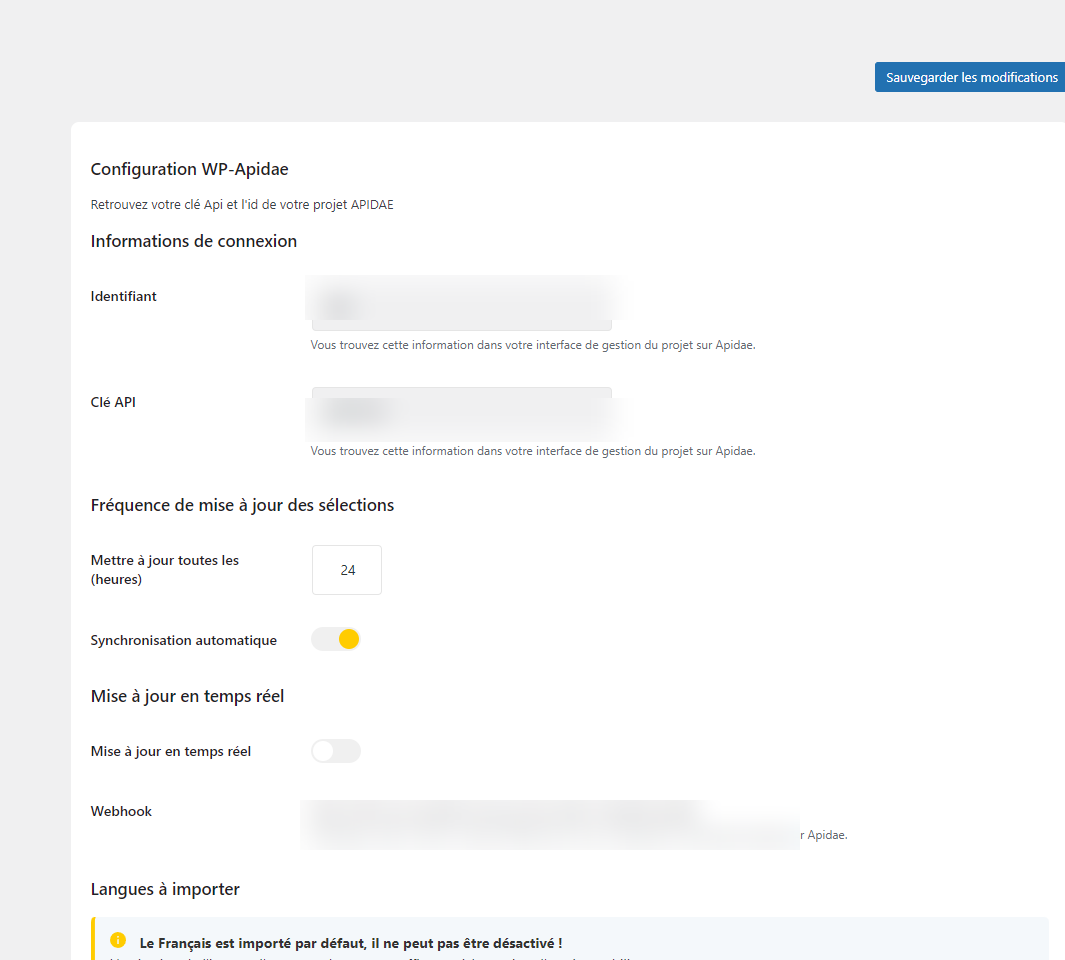
Informations de connexion
Renseignez l’Identifiant et la Clé API de votre projet Apidae. Vous trouvez ces informations dans votre interface de gestion du projet sur base.apidae-tourisme.com, onglet Informations générales.
Fréquence de mise à jour des sélections
- Mettre à jour toutes les (heures) : intervalle entre deux synchronisations automatiques. Valeur par défaut 2 heures, réglable de 2 à 24 heures. Pour des contenus qui évoluent peu, vous pouvez espacer jusqu’à 24 heures.
- Synchronisation automatique : active ou désactive les synchronisations planifiées. Désactivez-la pour ne déclencher les imports qu’à la demande (utile en développement ou pour figer le contenu).
Mise à jour en temps réel
La version 6 intègre la mise à jour en temps réel via webhook Apidae :
- Toggle Mise à jour en temps réel : active l’endpoint webhook sur votre site.
- Champ Webhook (en lecture seule) : l’URL à renseigner côté Apidae, du type
https://votre-site.fr/wp-json/wp-dae/v1/apidae/update. - Pré-requis : coller cette URL dans le champ Webhook de votre configuration technique de projet sur Apidae.
Activée, elle fait remonter les modifications Apidae immédiatement sans attendre la prochaine synchronisation planifiée.
Langues à importer
Activez les langues que vous souhaitez récupérer depuis Apidae parmi : Français, Anglais, Allemand, Espagnol, Italien, Néerlandais. Le français est importé par défaut et ne peut pas être désactivé.
Important : l’activation de l’import d’une autre langue ne suffira pas à la gestion d’un site multilingue. Si la langue définie dans les options générales de votre site est différente que le français, vous pouvez importer et afficher les fiches de cette langue en activant son import. Pour un vrai multilingue, associez WP-Apidae au module WP-Apidae Polylang.
2. Objets touristiques
Détermine les 14 types d’objets touristiques Apidae pris en charge, leurs permaliens et les options des CPT générés.
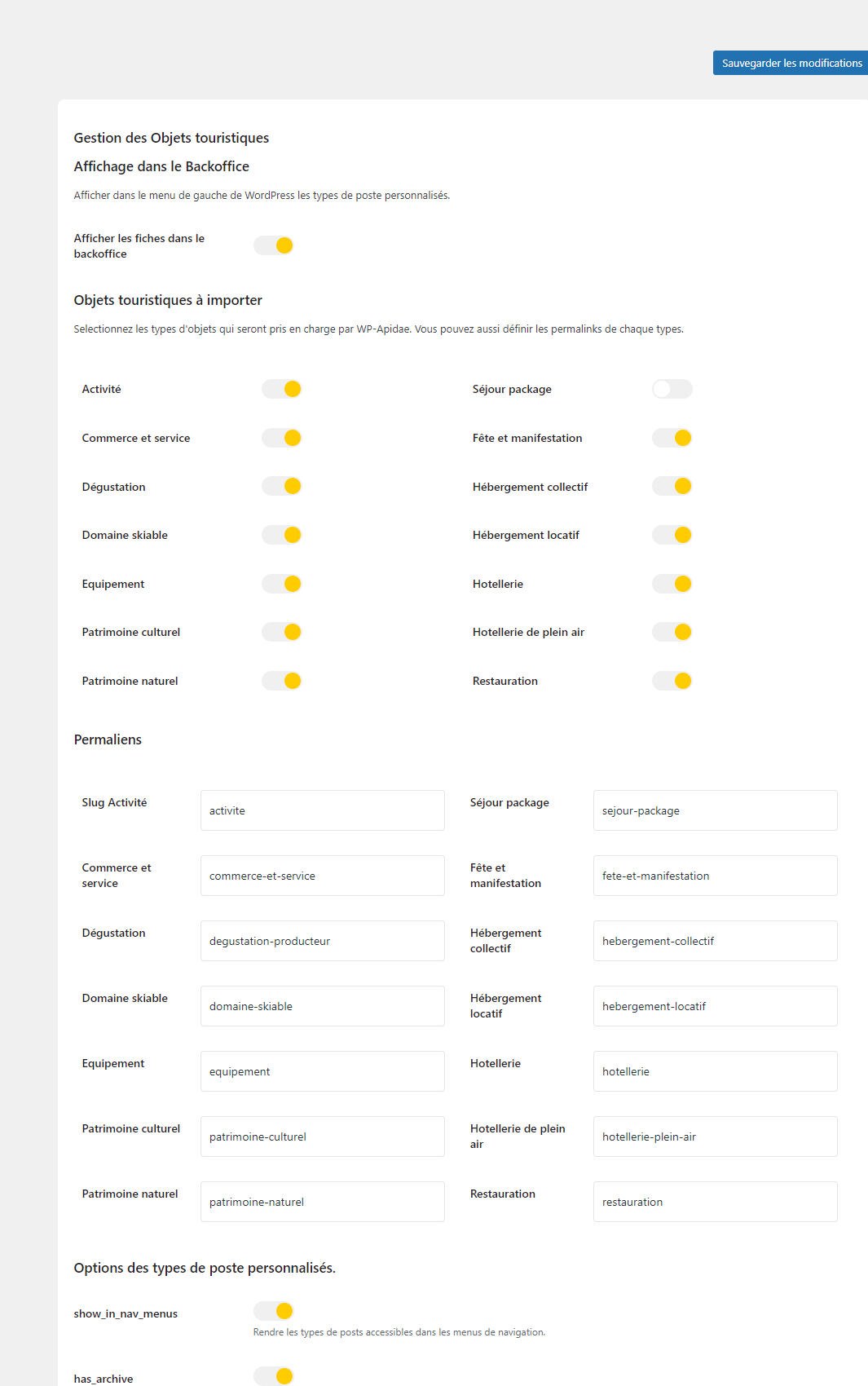
Affichage dans le Back Office
Toggle Afficher les fiches dans le backoffice : contrôle l’affichage des types de poste personnalisés dans le menu de gauche de WordPress. Désactivez-le pour alléger l’admin si les fiches sont gérées uniquement par l’import automatique.
Objets touristiques à importer
Sélectionnez les 14 types d’objets touristiques Apidae à prendre en charge. Ne cochez que ceux réellement présents dans vos sélections :
- Activité
- Séjour package
- Commerce et service
- Fête et manifestation
- Dégustation
- Hébergement collectif
- Domaine skiable
- Hébergement locatif
- Equipement
- Hotellerie
- Patrimoine culturel
- Hotellerie de plein air
- Patrimoine naturel
- Restauration
Chaque type activé devient un Custom Post Type WordPress accessible depuis le menu d’administration.
Permaliens
Personnalisez le slug d’URL de chaque type de fiche. Les valeurs par défaut sont conviviales (activite, hebergement-locatif, restauration…). Après modification d’un slug, pensez à rafraîchir les permaliens WordPress via Réglages → Permaliens.
Options des types de poste personnalisés
- show_in_nav_menus : rend les types de posts accessibles dans les menus de navigation WordPress.
- has_archive : crée une page d’archive pour chaque type (utile pour les listings génériques
/activite/,/restauration/…).
3. Images
WP-Apidae importe 2 types d’images pour chaque fiche et génère 3 tailles d’affichage.
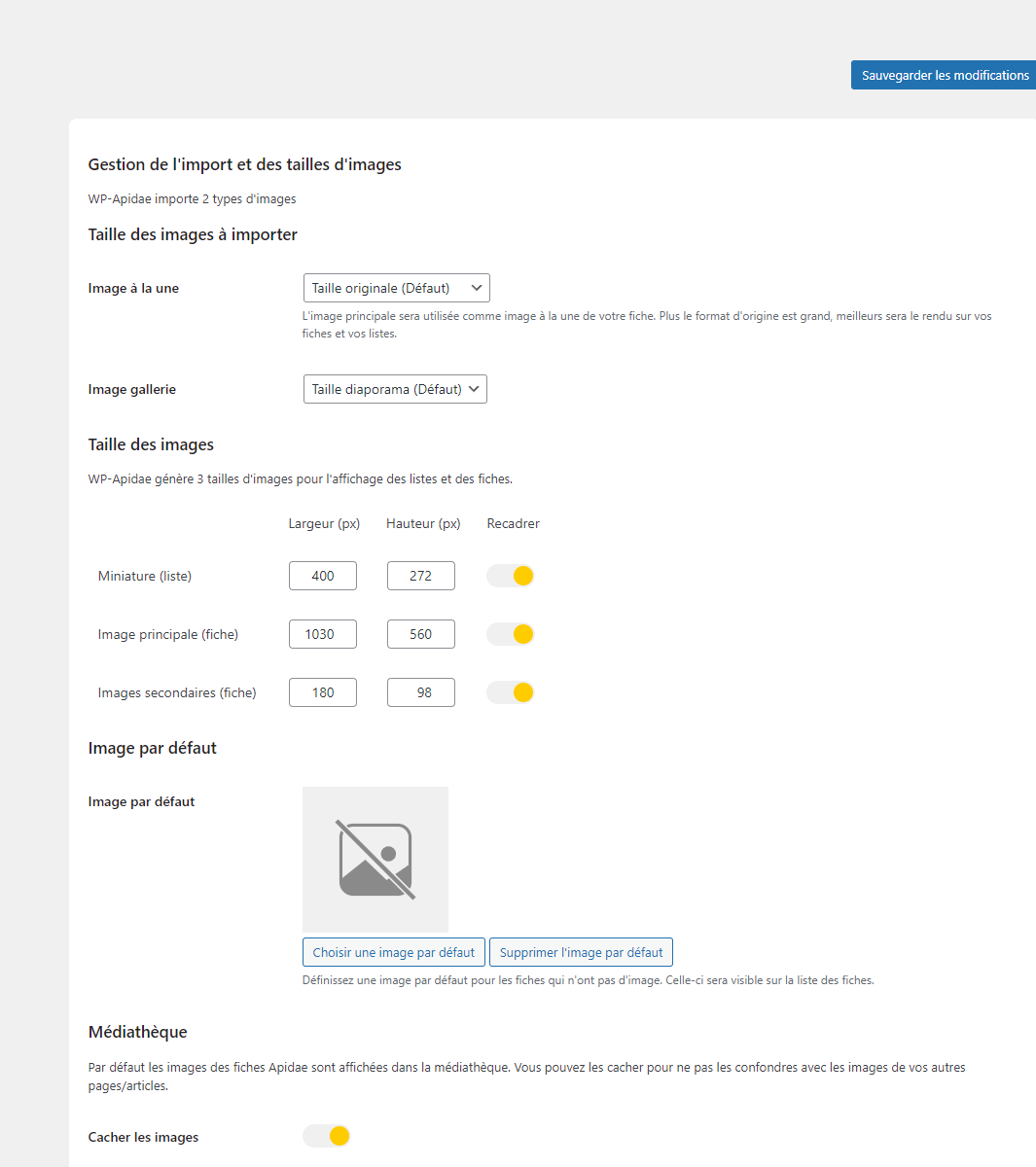
Taille des images à importer
- Image à la une (dropdown, défaut : Taille originale) — image principale utilisée comme image à la une de la fiche. Plus le format d’origine est grand, meilleur est le rendu sur vos fiches et listings.
- Image galerie (dropdown, défaut : Taille diaporama) — images secondaires de la galerie.
Taille des images
WP-Apidae génère 3 tailles d’images pour l’affichage des listes et des fiches. Pour chaque taille, vous définissez largeur, hauteur et si l’image doit être recadrée au format exact :
| Taille | Largeur (px) | Hauteur (px) | Recadrer |
|---|---|---|---|
| Miniature (liste) | 400 | 272 | par défaut |
| Image principale (fiche) | 1030 | 560 | par défaut |
| Images secondaires (fiche) | 180 | 98 | par défaut |
Les valeurs données ci-dessus sont celles du plugin. Ajustez-les selon la grille de votre thème. Activer Recadrer force le format exact ; désactivé, l’image conserve ses proportions (crop « contain »).
Image par défaut
Définissez une image par défaut pour les fiches qui n’ont pas d’image. Celle-ci sera visible sur la liste des fiches. Boutons Choisir une image par défaut et Supprimer l’image par défaut.
Médiathèque
Par défaut, les images des fiches Apidae sont affichées dans la médiathèque WordPress. Toggle Cacher les images : active-le pour ne pas confondre les médias Apidae avec les images de vos autres pages et articles.
4. Thème
Deux options pour contrôler l’intégration de WP-Apidae avec votre thème.
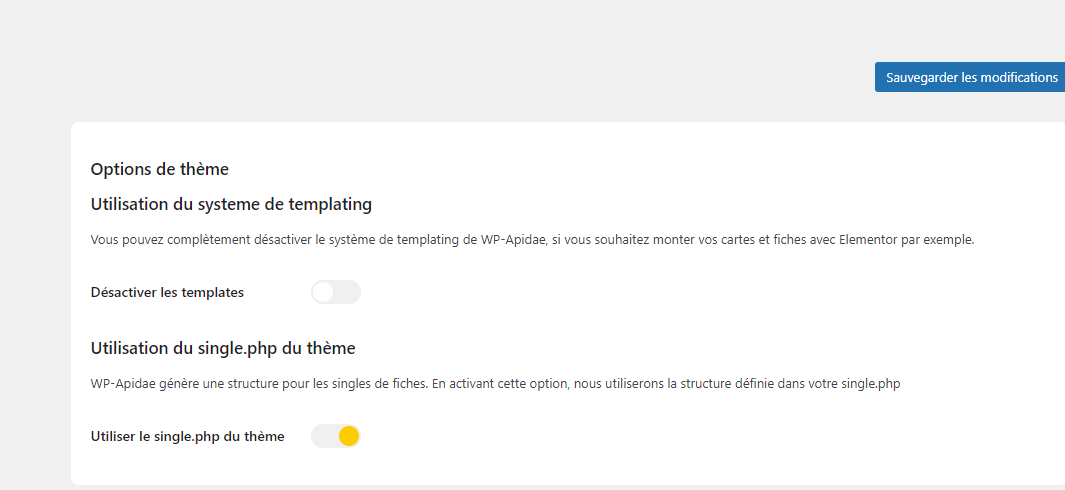
single.php du thème.Utilisation du système de templating
Toggle Désactiver les templates : désactive complètement le système de templating intégré de WP-Apidae. À activer si vous montez vos cartes et fiches avec un outil externe comme Elementor.
Utilisation du single.php du thème
WP-Apidae génère une structure pour les singles de fiches. Toggle Utiliser le single.php du thème : en l’activant, WP-Apidae utilise la structure définie dans le single.php de votre thème au lieu de la sienne. À réserver aux thèmes qui gèrent eux-mêmes la mise en page des fiches touristiques.
5. Aspects
Les aspects sont des filtres Apidae qui permettent de limiter la visibilité des fiches en fonction de l’activité de l’établissement (ex. ne montrer une fiche d’hôtel qu’en version Hiver ou Été selon la saison, ou en version Handicap pour un utilisateur concerné).
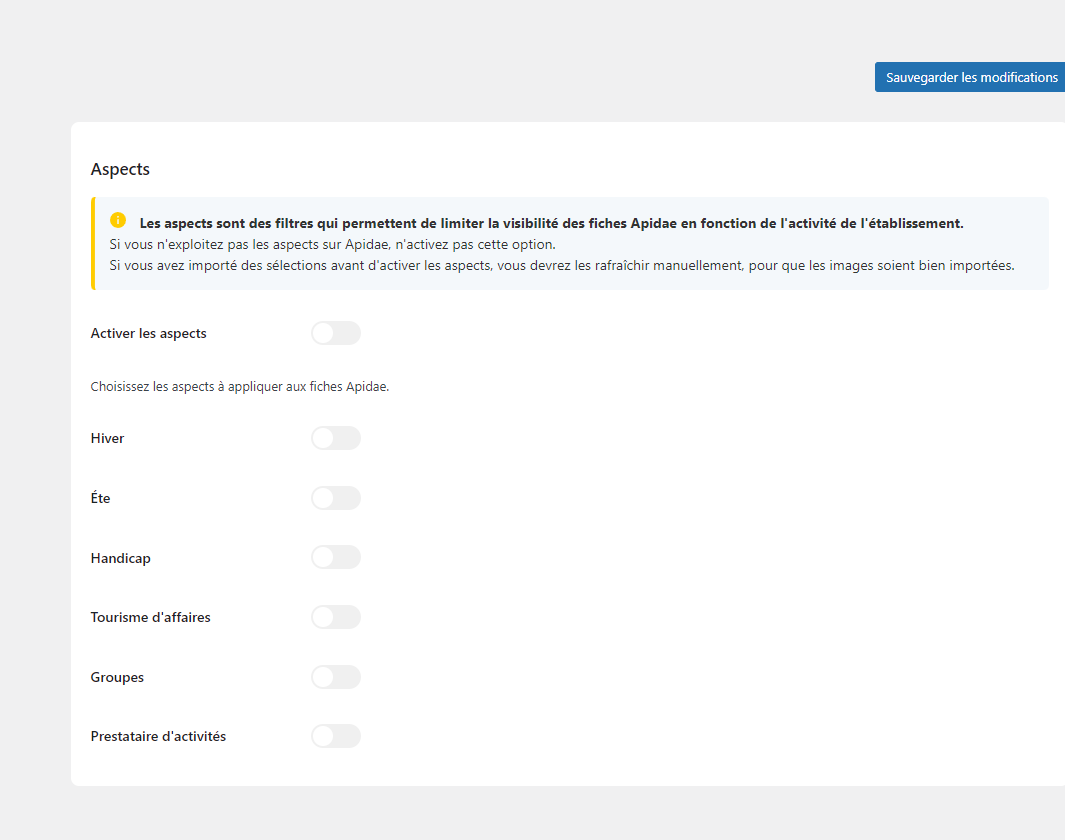
Important : si vous n’exploitez pas les aspects côté Apidae, n’activez pas cette option. Si vous avez importé des sélections avant d’activer les aspects, vous devrez les rafraîchir manuellement pour que les images soient bien importées.
Activer les aspects
Toggle principal. Une fois activé, choisissez les aspects à appliquer aux fiches Apidae parmi :
- Hiver
- Été
- Handicap
- Tourisme d’affaires
- Groupes
- Prestataire d’activités
Ces aspects doivent être cohérents avec ceux exploités dans votre projet Apidae source.
6. Options avancées
Options utiles pour le développement, à réserver aux intégrateurs et développeurs.
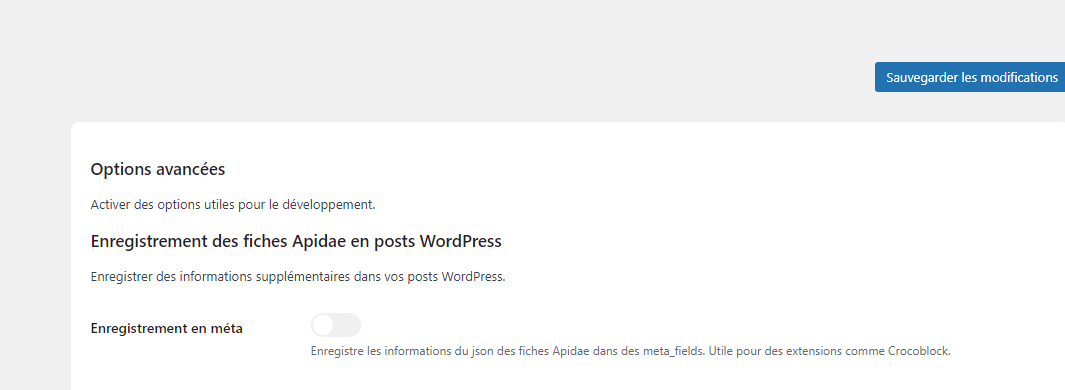
Enregistrement des fiches Apidae en posts WordPress
Toggle Enregistrement en méta : reliquat d’une compatibilité antérieure à la version 6, conservé pour les sites migrés. Il n’a pas d’effet sur l’import en v6.
Quel que soit son état, chaque fiche importée porte les métas apidae_id, apidaeJson (le JSON complet de la fiche) et apidae_geoJson (ses coordonnées). Les données Apidae s’exploitent via les fonctions apidae_get_the_*(), les blocs Gutenberg natifs et les callbacks dynamiques.
Sauvegarder vos réglages
Cliquez sur Sauvegarder les modifications (bouton en haut à droite de chaque onglet) après toute modification. Les réglages s’appliquent immédiatement — pour certaines options (permaliens, types masqués, activation des aspects), un rechargement du back-office ou un rafraîchissement des sélections peut être nécessaire.