
Commencer avec WP-Apidae (v6)
WP-Apidae est un plugin WordPress qui vous permet d’intégrer les données touristiques de la base Apidae Tourisme directement sur votre site. Ce guide vous accompagne pour la première installation du plugin dans sa version 6.
Vous migrez depuis la version 5 ? Consultez d’abord notre guide Migration de WP-Apidae v5 vers v6 avant de continuer.
Pré-requis techniques
WP-Apidae v6 nécessite les prérequis suivants sur votre hébergement WordPress :
- WordPress 6.1 ou supérieur
- PHP 8.2 ou supérieur (8.3 conseillé)
- Mémoire PHP recommandée : 256 Mo minimum
- Extensions PHP requises : cURL, JSON, mbstring
Si votre hébergement n’est pas à jour, contactez votre hébergeur avant de commencer. Les fonctionnalités de WP-Apidae v6 (nouveaux blocs Gutenberg, système d’index facetté, API REST) exigent un environnement PHP moderne.
Préparer son projet sur Apidae
Avant d’installer WP-Apidae, vérifiez la configuration de votre projet dans la base Apidae :
- Connectez-vous à votre compte Apidae : https://base.apidae-tourisme.com/
- Sélectionnez le projet à synchroniser avec votre site WordPress.
- Dans l’onglet Informations générales, copiez l’identifiant et la clé d’API de votre projet — ils vous seront demandés lors de la configuration du plugin.
- Vérifiez que le dernier calcul des sélections a eu lieu récemment.
- Dans l’onglet Configuration technique, assurez-vous des réglages suivants :
- Technologies utilisées : API
- Fréquence de génération : Quotidien
- Format : JSON
- Version du format de sortie : V2
- Exporter les dates d’ouverture : coché
- Temps réel : coché si vous souhaitez bénéficier des mises à jour en temps réel (nouveauté v6)
- Webhook : si vous utilisez le temps réel, renseignez
https://votre-site.fr/wp-json/wp-dae/v1/apidae/update
Installer WP-Apidae
- Achetez et téléchargez l’archive WP-Apidae depuis wp-apidae.io (espace client).
- Dans l’administration WordPress, rendez-vous dans Extensions → Ajouter une nouvelle extension.
- Cliquez sur Téléverser une extension, glissez le fichier
wp-apidae.zipsur la zone pointillée ou cliquez sur Sélectionner un fichier. - Une fois le zip sélectionné, cliquez sur Installer maintenant.
- Après l’installation, cliquez sur Activer l’extension.
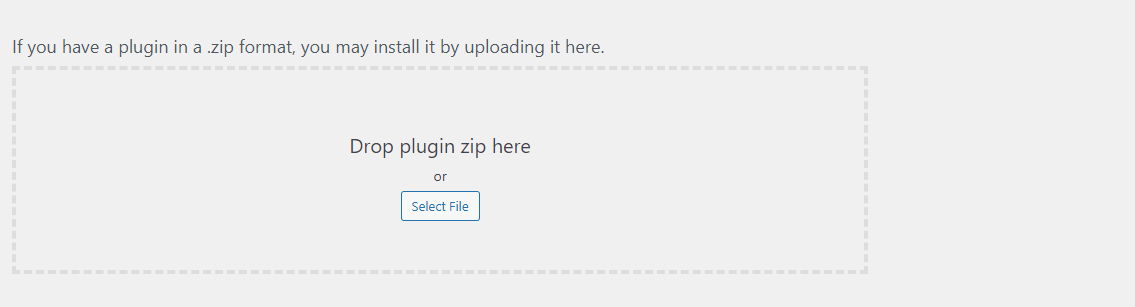
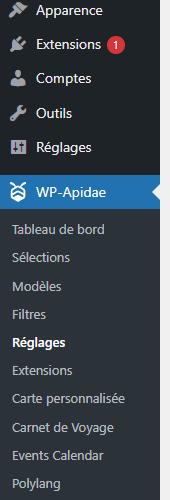
wp-apidae.zip sur la zone pointillée ou cliquez sur Sélectionner un fichier.Un nouvel onglet WP-Apidae apparaît dans le menu latéral gauche de votre administration WordPress, avec ses propres sous-sections (Tableau de bord, Sélections, Modèles, Filtres, Réglages, Extensions, etc.).
Activer votre licence
Pour bénéficier des mises à jour automatiques et du support, activez votre licence dès la première utilisation. Consultez l’article Activer ma licence WP-Apidae pour la procédure détaillée.
Configurer vos identifiants Apidae
- Rendez-vous dans WP-Apidae → Réglages.
- Dans l’onglet Connexion Apidae, renseignez :
- L’Identifiant du projet Apidae (récupéré plus haut)
- La Clé API du projet
- Cliquez sur Sauvegarder les modifications.
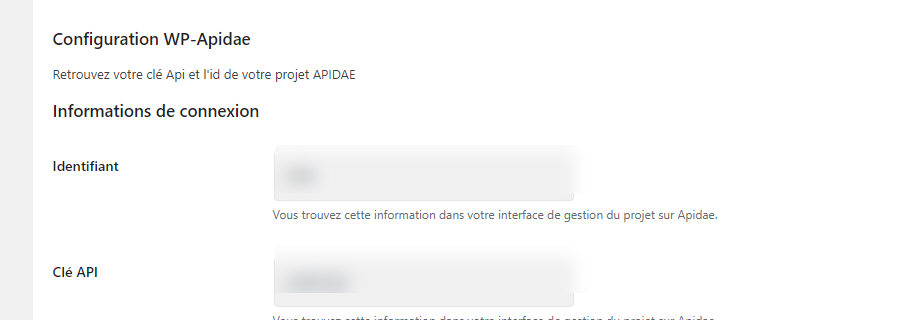
WP-Apidae peut maintenant communiquer avec la base Apidae. Pour aller plus loin dans la configuration (fréquence de mise à jour, langues, objets touristiques à importer…), consultez l’article Options de réglages.
Premier import
Une fois les identifiants Apidae configurés, vous pouvez lancer votre premier import de sélection. Rendez-vous dans l’article Importer une sélection pour la marche à suivre.
Aller plus loin
- Parcourir tous les réglages disponibles
- Afficher vos sélections dans WordPress
- Activer la recherche facettée
- Découvrir les modules complémentaires (Elementor, Divi, Polylang, cartographie, blocs avancés, agenda)
Besoin d’aide ? Consultez la FAQ ou contactez le support via votre espace client sur wp-apidae.io.