WP-Apidae v6 expose une architecture extensible centrée sur un hook d’entrée unique, apidae_loaded. Ce hook est le point de rattachement recommandé pour tout module, thème ou extension custom qui veut étendre WP-Apidae, en garantissant que le plugin core est initialisé et que ses classes sont disponibles.
Le hook apidae_loaded
Déclenché à la fin du constructeur de la classe principale WPApidae, après includes() → init() → hooks(). Il fournit en paramètre l’instance de la classe principale :
Utilisez ce hook plutôt que plugins_loaded ou init : il garantit que les Custom Post Types, taxonomies, tables d’index et classes de service WP-Apidae sont tous chargés avant votre code.
Pattern type d’un module WP-Apidae
class Mon_Module {
public function __construct() {
add_action( 'apidae_loaded', array( $this, 'init' ) );
}
public function init() {
// WP-Apidae est prêt : classes, CPT, taxonomies, tables d'index disponibles
add_filter( 'wp-apidae/listing/query_args', array( $this, 'my_query_filter' ) );
add_action( 'wp-apidae/create_post/after_insert_post', array( $this, 'after_import' ), 10, 2 );
}
// ...
}
new Mon_Module();
Détection de version
Si votre module doit se comporter différemment selon la version de WP-Apidae installée (par exemple pour supporter v5 et v6 en parallèle), utilisez la constante WPDAE_VERSION :
if ( defined( 'WPDAE_VERSION' ) && version_compare( WPDAE_VERSION, '6.0', '>=' ) ) {
// Code spécifique à la v6
} else {
// Code de compatibilité v5
}
Vérification de dépendance
Avant de vous accrocher à apidae_loaded, vous pouvez vérifier la présence de WP-Apidae via la constante ou la classe principale :
add_action( 'admin_init', function() {
if ( ! class_exists( 'WPApidae' ) ) {
// WP-Apidae non actif — afficher un message admin
add_action( 'admin_notices', function() {
echo '
Mon module nécessite WP-Apidae.
';
} );
}
} );
Principaux points d’extension
Une fois accroché à apidae_loaded, vous disposez de nombreux hooks et filtres classés par domaine :
Import — modifier, enrichir, réagir à l’import des fiches → voir Hooks d’import
Les Modèles WP-Apidae v6 définissent le rendu visuel de vos fiches touristiques — aussi bien les pages de détail (fiche single) que les cartes utilisées dans les listings. Chaque type de fiche (hébergement, restauration, activité…) peut avoir son propre modèle, construit avec les blocs Gutenberg dédiés.
En remplacement du système de templates PHP v5, les Modèles v6 sont des documents Gutenberg : visuels, configurables sans code, et versionnés comme les autres contenus WordPress.
Accéder aux Modèles
Dans l’administration WordPress, ouvrez WP-Apidae → Modèles. La page liste tous les modèles existants avec, pour chacun :
Nom du modèle — libellé libre
Type de modèle — Fiche (rendu single d’une fiche) ou Carte (rendu d’une card dans un listing)
Type de fiche — type d’objet touristique Apidae auquel ce modèle s’applique (Restaurations, Hébergements locatifs, Activités…)
Trois actions sont disponibles en haut de la page :
Nouveau modèle — créer un nouveau modèle (Fiche ou Carte)
Importer — importer un modèle sauvegardé (JSON)
Tout exporter — exporter l’ensemble de vos modèles pour reproduction sur un autre site
Créer un nouveau modèle
Cliquez sur Nouveau modèle.
Dans l’éditeur Gutenberg qui s’ouvre, renseignez le panneau latéral droit (onglet Modèle) :
Paramètres du modèle (panneau latéral)
Titre du modèle — libellé interne (ne s’affiche pas en front)
CPT associé — le type d’objet touristique (Activités, Hébergements locatifs, Restaurations, etc.). Le modèle s’appliquera aux fiches de ce type.
Taxonomies associées — optionnel. Si renseigné, le modèle ne s’applique qu’aux fiches qui ont les termes sélectionnés (par exemple : ne pas utiliser le même rendu pour les restaurants gastronomiques que pour les bistrots).
Construire le modèle avec les blocs
Les blocs de templating sont regroupés dans la catégorie WP Apidae template de l’inserteur Gutenberg. Ils récupèrent automatiquement les données de la fiche en cours de rendu.
Les 21 blocs disponibles :
Accueil, Adresse, Animaux, Clientèle, Descriptif, Descriptif thématisé, Environnement, Gallerie d’images, Handicap, Informations, Moyens de communication, Multimédia et documents, Ouvertures, Prestations, Réservation, Tarifs, Tourisme d’affaire — pour les sections standard d’une fiche
Contenu dynamique — pour insérer des données spécifiques via des callbacks personnalisés
Image dynamique — image qui varie selon la fiche
Fiches liées — affiche les fiches associées à la fiche courante
Carte fiche Apidae — carte Leaflet centrée sur la fiche
Combinez-les avec les blocs WordPress standards (colonnes, groupes, séparateurs, paragraphes…) pour structurer la mise en page. L’éditeur affiche un aperçu avec des données réelles de la fiche associée.
Types de modèles : Fiche vs Carte
Modèle de type Fiche
Définit le rendu de la page single d’une fiche — la page qu’on voit quand on accède à /{type}/{slug-de-la-fiche}/. Doit être riche : titre, galerie, description, informations pratiques, ouvertures, tarifs, adresse, carte, etc.
Modèle de type Carte
Définit le rendu d’une card dans un bloc Listing. Plus compact : image, titre, extrait, indicateurs de classement, bouton « Voir la fiche ».
Dans un bloc Listing, le type de modèle Carte à utiliser peut être sélectionné individuellement par type de fiche — ce qui permet d’avoir des cards différentes pour les hébergements et pour les événements, même dans un listing mixte.
Taxonomies associées : cas d’usage
Associer un modèle à des taxonomies permet une segmentation fine :
Un modèle Fiche Restauration gastronomique avec un focus sur les distinctions (Michelin, Gault&Millau) et les réservations
Un modèle Fiche Restauration locale plus compact, sans les éléments de classement
Les deux modèles partagent le même CPT Restaurations mais sont discriminés par la taxonomie distinctions ou types
Le moteur de templating WP-Apidae choisit automatiquement le modèle le plus spécifique qui correspond à la fiche à rendre.
Surcharger un bloc templating
Chaque bloc de la catégorie WP Apidae template peut être surchargé côté thème par le pattern classique de surcharge Gutenberg (fichier render.php dans {theme}/wp-apidae/blocks/{nom-du-bloc}/). Pour des données non prises en charge par les blocs natifs, utilisez les callbacks dynamiques documentés dans la section Doc technique.
Sauvegarder et réutiliser un modèle
La Bibliothèque de design accessible en haut de l’éditeur (bouton Bibliothèque de design) permet de sauvegarder un modèle pour le réutiliser comme point de départ sur d’autres fiches ou d’autres types.
L’export JSON (Tout exporter) est utile pour dupliquer un jeu de modèles d’un site à un autre — par exemple d’un environnement de pré-production vers la production.
WP-Apidae Events Calendar fait le pont entre le pipeline d’import WP-Apidae et le plugin The Events Calendar. Il permet de router automatiquement les événements Apidae (fêtes, manifestations, animations) vers les CPT d’Events Calendar, au lieu des types de poste natifs WP-Apidae.
Ce module s’adresse aux sites qui ont déjà une base éditoriale Events Calendar (agenda d’événements locaux, saisonniers, annonces internes) et veulent y injecter automatiquement les événements provenant d’Apidae dans un seul et même calendrier unifié.
Le core WP-Apidae crée deux CPT pour les événements Apidae (ad_fete, ad_manifestation). Sur un site qui utilise déjà The Events Calendar comme agenda principal, avoir deux systèmes parallèles complique la navigation et la présentation.
Le module résout ce conflit en faisant fusionner les deux flux : chaque événement Apidae importé est converti en événement The Events Calendar, ce qui permet de :
Afficher un calendrier unifié avec tous les événements (Apidae + éditoriaux) au même endroit
Utiliser les vues natives de The Events Calendar (mois, semaine, liste, photo) pour tous les événements
Profiter des intégrations d’Events Calendar (Event Tickets, Filter Bar, etc.) sur les événements Apidae
Dans les réglages WP-Apidae, activez le routage des événements vers Events Calendar pour les types de fiches concernés (fêtes, manifestations, animations).
Fonctionnement
À chaque import d’une fiche Fête ou Manifestation depuis Apidae, le module route l’événement vers The Events Calendar au lieu du CPT Apidae natif. Les champs pertinents de la fiche Apidae (informations de date, de lieu, descriptifs, médias associés) sont mappés automatiquement vers la structure d’événement attendue par The Events Calendar.
Les mises à jour suivantes venant d’Apidae sont répercutées sur les événements TEC correspondants. Les événements fusionnés profitent ensuite de toutes les fonctionnalités natives de The Events Calendar : vues calendrier, filtres, pagination, intégrations avec Event Tickets, Filter Bar, etc.
Pré-requis de configuration : dans les réglages WP-Apidae, activez le routage des événements vers The Events Calendar pour les types de fiches concernés.
WP-Apidae Divi est une collection de 21 modules Divi pour construire vos templates de fiches et pages listing depuis le constructeur Divi. Il apporte à Divi la même richesse fonctionnelle que les blocs Gutenberg natifs du core.
Ce module s’adresse aux sites qui ont standardisé leur création de pages sur Divi (Elegant Themes) et souhaitent intégrer WP-Apidae dans ce même flux de travail.
Sans ce module, afficher des fiches Apidae dans Divi nécessite des solutions de contournement (shortcodes, blocs encapsulés) peu ergonomiques. Le module ajoute 21 modules Divi natifs qui apparaissent dans la bibliothèque de modules Divi aux côtés des modules standard.
Les 21 modules fournis
3 modules d’usage général :
Listing WP-Apidae — liste des fiches
Listing Filtres WP-Apidae — filtres facettés
Listing Carte WP-Apidae — carte Leaflet
18 modules de templating (pour construire un single de fiche) :
Les modules WP-Apidae apparaissent dans le sélecteur de modules Divi.
Utilisation
Créer un template de fiche
Dans le Theme Builder de Divi, créez un nouveau Template ciblant les types de post WP-Apidae (ad_activite, ad_restauration…).
Ajoutez les modules Template WP-Apidae (Accueil, Descriptif, Gallerie, Adresse…) dans l’ordre voulu.
Les modules récupèrent automatiquement les données de la fiche Apidae lorsqu’ils sont rendus sur un single.
Créer une page listing
Sur une page Divi classique, ajoutez les modules Listing, Listing Filtres et Listing Carte aux endroits voulus. Configurez les options (type de fiches, pagination, tri) depuis les paramètres de chaque module.
Détection automatique
Le module ajoute automatiquement la classe CSS dae-main sur le <body> des pages affichant une fiche WP-Apidae, ce qui permet de styliser finement ces pages si besoin via votre thème enfant.
Compatibilité avec les versions de Divi
WP-Apidae Divi est actuellement compatible avec la dernière version de Divi en architecture classique (Divi Builder historique). Il fonctionne pleinement sur cette base et suit les évolutions récentes de l’éditeur Divi dans cette lignée.
Elegant Themes a récemment publié une refonte majeure de Divi qui modifie en profondeur l’API des modules et le framework de construction. Sur cette nouvelle architecture, les modules développés pour Divi classique — dont WP-Apidae Divi — ne sont pas directement compatibles.
Une évolution de WP-Apidae Divi est prévue pour prendre en charge cette nouvelle version de Divi. En attendant, le module reste pleinement fonctionnel sur les installations Divi en architecture classique — qui demeurent largement utilisées et maintenues par Elegant Themes.
Si vous utilisez la nouvelle version de Divi et souhaitez intégrer WP-Apidae en attendant l’évolution du module, deux alternatives existent :
Rester sur un template Divi classique pour les fiches Apidae,
WP-Apidae Elementor est une collection de 21 widgets Elementor pour construire vos templates de fiches et pages listing sans quitter le constructeur Elementor. Il offre une parité fonctionnelle avec les blocs Gutenberg du core.
Ce module s’adresse aux sites qui ont standardisé leur création de pages sur Elementor et souhaitent intégrer WP-Apidae dans ce même flux de travail.
Sans ce module, l’affichage de fiches Apidae dans Elementor nécessite de passer par des shortcodes ou des blocs Gutenberg encapsulés — expérience peu intégrée. Le module ajoute 21 widgets natifs Elementor qui s’utilisent comme n’importe quel autre widget.
Les 21 widgets fournis
3 widgets frontend (listings et cartes) :
Listing — liste paginée des fiches Apidae avec options de tri
Filters — filtres facettés sur un listing
Maps — carte Leaflet des fiches Apidae
18 widgets de templating (fiche détail), à utiliser dans un template single Elementor :
Accueil, Adresse, Animaux, Clientèle, Descriptif, Descriptif thématisé, Dynamic Content, Environnement, Handicap, Informations, Moyens de communication, Multimédia, Ouvertures, Prestations, Réservation, Carte single, Tarifs, Tourisme d’affaires
Les widgets sont classés en deux catégories dans Elementor : WP-Apidae frontend (listings) et WP-Apidae templating (fiche détail).
WP-Apidae Polylang rend votre site multilingue en créant automatiquement les traductions de vos fiches Apidae à chaque import. Le module s’appuie sur Polylang pour gérer les posts, les termes de taxonomie et les métadonnées dans plusieurs langues.
Ce module est indispensable dès qu’un site s’adresse à une clientèle internationale — sites d’offices de tourisme en zone frontalière, stations de ski, territoires à forte clientèle étrangère.
Apidae fournit les contenus dans plusieurs langues (jusqu’à 9 langues selon les fiches). Le core WP-Apidae sait importer une langue donnée, mais ne sait pas créer plusieurs versions d’une même fiche. Le module Polylang comble ce manque :
À chaque import, les posts traduits sont créés automatiquement dans les langues actives.
Les termes de taxonomie (communes, thèmes, catégories…) sont traduits.
Les distinctions Apidae (étoiles, classements) sont gérées en multilingue (v6.3+).
Les slugs d’URL peuvent être traduits (avec Polylang Pro).
Polylang (gratuit) ou Polylang Pro (payant, pour la traduction des slugs)
Licence WP-Apidae Polylang
Installation
Installez et configurez Polylang (ajoutez vos langues, définissez la langue par défaut).
Dans WP-Apidae → Réglages → Connexion Apidae, activez les langues que vous voulez importer depuis Apidae.
Achetez et installez le module WP-Apidae Polylang (Extensions → Ajouter + activation licence).
Les futurs imports créeront automatiquement les traductions des posts et des termes.
Important : les fiches déjà importées avant l’activation du module ne sont pas retroactivement traduites. Vous devrez rafraîchir vos sélections pour générer les traductions.
Fonctionnement
Flux de traduction automatique
À chaque import d’une fiche depuis Apidae, le module :
Marque le post importé avec la langue par défaut du site
Duplique le post dans chaque langue active (sans créer de doublons sur les données brutes)
Traduit les termes de taxonomie associés
Traduit les distinctions (Apidae v6.3+)
Enregistre les liens de traduction via l’API Polylang
Indexe les versions traduites dans le moteur de recherche facetté
Identification des posts
Post original : possède le meta apidae_id
Posts traduits : n’ont pas ce meta — ils sont liés à l’original via Polylang
Commandes WP-CLI (v6+)
Le module fournit des commandes WP-CLI pour retrouver ou réparer les traductions en masse — utiles pour les opérations de maintenance sur gros volumes. Détails dans la doc technique.
Impact performance
Le cache de recherche se multiplie par le nombre de langues actives : une installation avec 4 langues aura 4× plus d’entrées dans le cache. Pensez à prévoir la mémoire Redis/Memcached en conséquence si vous activez plus de 2 langues.
Voir aussi
Polylang — plugin multilingue dont ce module dépend
WP-Apidae Global Map ajoute une cartographie interactive à votre site, basée sur Leaflet. Il affiche l’ensemble de vos fiches Apidae importées sur une carte, avec clustering automatique et filtres dynamiques.
Ce module va au-delà du bloc carte inclus dans le core : il permet des cartes globales (toutes vos fiches) et des cartes personnalisées (Query Builder pour définir un sous-ensemble).
Sur un site d’office de tourisme, la cartographie est un outil de navigation majeur : les visiteurs veulent voir « ce qui est autour de moi ». Global Map fournit deux types de cartes :
Carte globale
Une carte affichant toutes les fiches Apidae importées sur votre site, regroupées en clusters Leaflet (évite la surcharge visuelle quand il y a beaucoup de points). Les visiteurs peuvent filtrer par type de fiche (hébergement, restauration, activité…), cliquer un cluster pour zoomer, cliquer un point pour voir la fiche.
Cartes personnalisées (Query Builder)
Chaque carte personnalisée est un contenu WordPress configurable : vous définissez quels types de fiches afficher, filtrez par termes de taxonomie (communes, thèmes, distinctions…), paramétrez le centre et le zoom initial, et générez une carte dédiée à une page spécifique.
Typiquement utilisé pour : « carte des restaurants du centre-ville », « carte des hébergements adaptés PMR », « carte des activités enfants »…
Téléchargez l’archive, téléversez-la via Extensions → Ajouter, activez.
Activez la licence dans WP-Apidae → Extensions.
Un nouveau menu Carte personnalisée apparaît sous WP-Apidae.
Utilisation
Carte globale
Une option Carte globale est injectée dans l’interface des Filter Sets du core. Vous pouvez l’activer et l’afficher dans vos pages via le bloc Gutenberg ou le widget Elementor fournis par le module.
Cartes personnalisées
Menu WP-Apidae → Carte personnalisée → Ajouter.
Query Builder : choisissez types de fiches, taxonomies, termes de filtrage.
Paramètres carte : centre, zoom, tile layer.
Publiez la carte puis insérez-la dans une page via son shortcode ou son bloc dédié.
Intégrations
Gutenberg — blocs natifs pour insérer cartes globales et personnalisées
Elementor — widgets frontend pour les cartes (dispo depuis la v1.4)
Filter Sets WP-Apidae — option « afficher sur une carte » dans les listings filtrables
Index de recherche facettée — cache invalidé automatiquement à chaque réindexation
WP-Apidae Extended Blocks est une collection de 6 blocs Gutenberg avancés qui complètent les 24 blocs natifs de WP-Apidae. Il enrichit vos templates de fiches Apidae avec des fonctionnalités spécialisées : classements officiels, réseaux sociaux, dates d’événements, vidéos, entités proches.
Ce module s’adresse aux sites sur Gutenberg (blocs natifs WordPress) qui veulent proposer un rendu riche des fiches touristiques sans passer par un page builder externe.
Le core WP-Apidae fournit déjà 24 blocs Gutenberg pour construire un template de fiche (titre, gallery, adresse, contact, ouvertures, etc.). Extended Blocks ajoute 6 blocs supplémentaires qui traitent des données plus spécialisées, souvent absentes des templates standard.
Les 6 blocs ajoutés
Classements — icônes des classements Apidae (étoiles hôtel, Guide Michelin, toques Gault&Millau, épis Gîtes de France, clés Clévacances)
Réseaux sociaux — icônes des réseaux sociaux de l’établissement
Dates d’événements — périodes et dates des fêtes et manifestations Apidae
Vidéos — vidéos embarquées depuis les fiches Apidae
Signalement d’erreur — formulaire pour que vos visiteurs signalent une information incorrecte
Entités proches — liste géolocalisée d’entités Apidae proches (calcul de proximité)
Les blocs apparaissent dans la catégorie WP Apidae blocs avancés de l’inserteur Gutenberg.
Téléchargez l’archive wp-apidae-extended-blocks.zip depuis votre espace client.
Dans WordPress, Extensions → Ajouter une nouvelle extension → Téléverser une extension.
Sélectionnez l’archive, installez et activez.
Dans WP-Apidae → Extensions, renseignez votre clé de licence pour bénéficier des mises à jour.
Utilisation
Ouvrez un modèle de fiche Apidae (WP-Apidae → Modèles) dans l’éditeur de blocs, puis ajoutez les blocs Extended Blocks depuis l’inserteur Gutenberg, à l’endroit souhaité du template. Les blocs détectent automatiquement les données Apidae de la fiche affichée.
Les classements s’adaptent au type de fiche : un hôtel affichera ses étoiles, un restaurant ses toques Gault&Millau, un gîte ses épis, etc. Aucune configuration manuelle des mappings n’est nécessaire.
Compatibilité
Compatible avec WP-Apidae v5 et v6 (branchement conditionnel selon la version détectée)
Se désactive automatiquement si le core WP-Apidae n’est pas présent
Indépendant du thème — fonctionne avec n’importe quel thème compatible Gutenberg
La version 6 de WP-Apidae est une refonte majeure de l’architecture de rendu. Ce guide vous accompagne pour migrer un site existant de la v5 vers la v6 en toute sérénité.
Audience : gestionnaires de sites équipés de WP-Apidae v5, ainsi que développeurs et intégrateurs qui accompagnent ces migrations.
La barre de navigation WP-Apidae v6 dans le back-office WordPress — 6 onglets principaux remplacent l’ancienne interface v5.
Ce qui change en version 6
La v6 fait passer le plugin d’un modèle hook-driven (plus de 50 actions PHP pour rendre une fiche) à un modèle block-driven (templates Gutenberg configurables). L’import, l’indexation et la recherche facettée restent identiques — seul le rendu évolue.
Rendu des fiches (single)
v5 : enchaînement de 50+ hooks apidae_* dans des fichiers PHP (single-entity.php, content-single-entity.php…)
v6 : templates Gutenberg définis dans un fichier templates.json + blocs individuels personnalisables depuis l’éditeur.
Rendu des listings (archives)
v5 : shortcodes, widget Elementor dédié, bloc Entities_List. Cards en couches configurables (media / content / body / footer).
v6 : blocs Gutenberg natifs avec filtres, pagination, cartographie et templates de cards tous modulaires.
Templates de thème (overrides)
v5 : les thèmes surchargent des fichiers PHP dans {theme}/wp-apidae/ (pattern WooCommerce).
v6 : les thèmes surchargent des blocs Gutenberg ou ajoutent des dynamic content callbacks. Plus de fichiers PHP d’override.
Elementor
Le widget WPDAE_Elementor_Archive intégré à la v5 est supprimé en v6. Si votre site utilisait ce widget, installez le module WP-Apidae Elementor qui reprend les widgets legacy, ou migrez vos templates vers les blocs Gutenberg v6.
Ce qui ne change pas
Tous les éléments suivants sont inchangés entre v5 et v6 :
L’import depuis l’API Apidae (Action Scheduler)
La table d’index facetté
Les types de posts (ad_activite, ad_hotellerie, etc.)
Les taxonomies (at_selectionids, at_communes, etc.)
Le moteur de recherche
La post meta apidaeJson
Les rich snippets Schema.org
Les commandes WP-CLI
Les fonctions apidae_get_the_*() (conservées pour rétro-compatibilité)
Les shortcodes [selection_id], [entities_category], [entities]
Autrement dit, les fiches déjà importées restent en place et les URL publiques ne sont pas cassées par la migration. Le travail porte uniquement sur le rendu.
Préparer la migration
Vérifiez votre environnement : la v6 exige PHP 8.1 et WordPress 6.1 minimum. Faites monter votre hébergement au niveau si nécessaire.
Mettez votre site en sauvegarde complète (fichiers + base de données).
Dupliquez sur une préproduction si possible — la migration se teste mieux sans pression.
Recensez les personnalisations actuelles (voir section suivante).
Recenser vos personnalisations v5
Avant de migrer, faites l’inventaire de ce qui est personnalisé côté thème :
Templates overrides : fichiers dans {votre-theme}/wp-apidae/ (notamment single-entity.php, content-single-entity.php, global/wrapper-start.php, les sous-dossiers single/).
Hooks custom : fonctions attachées à des actions apidae_* (souvent dans functions.php ou inc/hook-wp-apidae.php).
Shortcodes[selection_id], [entities_category], [entities] insérés dans vos pages et articles.
Widget ElementorWPDAE_Elementor_Archive dans vos templates.
Cards custom définies via elabo_cards_template_custom() — elles restent compatibles en v6.
Étapes de migration
Sur la préproduction, téléversez le plugin v6 et activez-le (remplace la v5). Les réglages existants sont conservés.
Passez en revue les Options de réglages — de nouveaux onglets sont apparus (Mise à jour en temps réel, Aspects…).
Vérifiez l’affichage des fiches single et des listings. Si un thème personnalisé est en place, certains éléments peuvent ne plus s’afficher comme avant (normal : les overrides v5 ne s’appliquent plus).
Migrez les overrides thème :
single-entity.php → créer un template JSON
content-single-entity.php → plus nécessaire (blocs natifs)
single/*.php → override du bloc Gutenberg correspondant dans {theme}/wp-apidae/blocks/
Migrez les hooks vers des callbacks dynamiques ou des overrides de blocs. Le filtre wp-apidae/blocks-views/dynamic-content/custom-callback est le nouveau point d’extension.
Si vous utilisiez le widget ElementorWPDAE_Elementor_Archive : installez WP-Apidae Elementor ou migrez vers les blocs Gutenberg.
Testez : rendu des fiches single, rendu des listings, filtres facettés, carte, breadcrumbs, rich snippets.
Déployez en production après validation complète sur préproduction.
Correspondance v5 → v6
Fichiers d’override
Fichier v5
Remplacement v6
single-entity.php
Template JSON dans templates.json
content-single-entity.php
Plus nécessaire (blocs natifs)
global/wrapper-start.php
Plus nécessaire
single/*.php
Override du bloc correspondant dans wp-apidae/blocks/
single/informations/*.php
Override du bloc informations
Hooks
Hook v5
Équivalent v6
apidae_template_single_title
Bloc titre dans le template
apidae_template_single_gallery
Bloc gallery
apidae_single_summary
Blocs adresse + contact dans le layout
apidae_single_content
Blocs de contenu dans le template
apidae_loop_entity_title
Card template layers
apidae_before_loop_entity_title
Card template avec custom_block
Les hooks de structure (apidae_before_main_content, apidae_after_main_content) ne sont plus nécessaires.
Checklist de migration
Environnement PHP 8.1 et WordPress 6.1 validé
Sauvegarde complète effectuée
Préproduction à jour avec le trafic réel
Inventaire des templates overrides fait
Inventaire des hooks custom fait
Inventaire des shortcodes utilisés fait
Widget Elementor migré (si utilisé)
Templates JSON créés pour les fiches personnalisées
Hooks migrés vers callbacks dynamiques ou overrides de blocs
Rendu des fiches single validé
Rendu des listings validé
Filtres facettés validés
Carte validée
Breadcrumbs et rich snippets validés
Fichiers d’override v5 obsolètes supprimés du thème
Déploiement en production planifié
Besoin d’accompagnement ?
Les migrations complexes (thèmes très personnalisés, nombreux hooks custom) gagnent à être accompagnées. e-labo propose un accompagnement dédié : contactez le support depuis votre espace client sur wp-apidae.io.
Une fois WP-Apidae installé et activé, prenez le temps de parcourir les réglages pour adapter le plugin à votre projet. Les options sont réparties en six onglets latéraux dans WP-Apidae → Réglages : Connexion Apidae, Objets touristiques, Images, Thème, Aspects et Options avancées.
Cet article décrit la version 6 de WP-Apidae. Pour la version 5, consultez la doc legacy.
1. Connexion Apidae
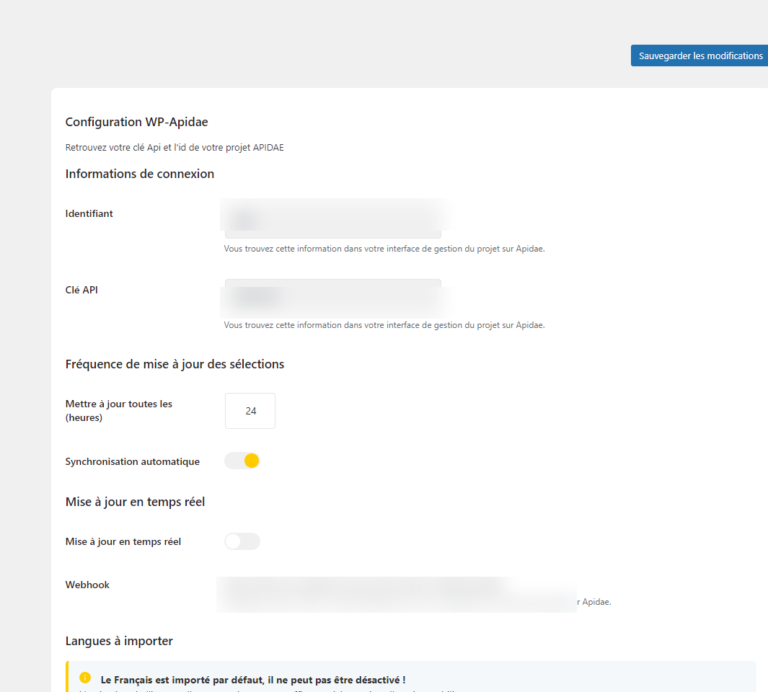
Onglet principal : identifiants de connexion à la base Apidae, fréquence d’import et langues gérées.
Onglet Connexion Apidae — les valeurs d’identifiant et de clé API sont masquées sur cette capture.
Informations de connexion
Renseignez l’Identifiant et la Clé API de votre projet Apidae. Vous trouvez ces informations dans votre interface de gestion du projet sur base.apidae-tourisme.com, onglet Informations générales.
Fréquence de mise à jour des sélections
Mettre à jour toutes les (heures) : intervalle entre deux synchronisations automatiques. Valeur par défaut 24 heures. Pour des contenus qui évoluent peu, laissez sur 24. Pour des sélections très dynamiques, réduisez (minimum 2 h recommandé).
Synchronisation automatique : active ou désactive les synchronisations planifiées. Désactivez-la pour ne déclencher les imports qu’à la demande (utile en développement ou pour figer le contenu).
Mise à jour en temps réel
La version 6 intègre la mise à jour en temps réel via webhook Apidae :
Toggle Mise à jour en temps réel : active l’endpoint webhook sur votre site.
Champ Webhook (en lecture seule) : l’URL à renseigner côté Apidae, du type https://votre-site.fr/wp-json/wp-dae/v1/apidae/update.
Pré-requis : coller cette URL dans le champ Webhook de votre configuration technique de projet sur Apidae.
Activée, elle fait remonter les modifications Apidae immédiatement sans attendre la prochaine synchronisation planifiée.
Langues à importer
Activez les langues que vous souhaitez récupérer depuis Apidae parmi : Français, Anglais, Allemand, Espagnol, Italien, Néerlandais. Le français est importé par défaut et ne peut pas être désactivé.
Important : l’activation de l’import d’une autre langue ne suffira pas à la gestion d’un site multilingue. Si la langue définie dans les options générales de votre site est différente que le français, vous pouvez importer et afficher les fiches de cette langue en activant son import. Pour un vrai multilingue, associez WP-Apidae au module WP-Apidae Polylang.
2. Objets touristiques
Détermine les 14 types d’objets touristiques Apidae pris en charge, leurs permaliens et les options des CPT générés.
Toggle Afficher les fiches dans le backoffice : contrôle l’affichage des types de poste personnalisés dans le menu de gauche de WordPress. Désactivez-le pour alléger l’admin si les fiches sont gérées uniquement par l’import automatique.
Objets touristiques à importer
Sélectionnez les 14 types d’objets touristiques Apidae à prendre en charge. Ne cochez que ceux réellement présents dans vos sélections :
Activité
Séjour package
Commerce et service
Fête et manifestation
Dégustation
Hébergement collectif
Domaine skiable
Hébergement locatif
Equipement
Hotellerie
Patrimoine culturel
Hotellerie de plein air
Patrimoine naturel
Restauration
Chaque type activé devient un Custom Post Type WordPress accessible depuis le menu d’administration.
Permaliens
Personnalisez le slug d’URL de chaque type de fiche. Les valeurs par défaut sont conviviales (activite, hebergement-locatif, restauration…). Après modification d’un slug, pensez à rafraîchir les permaliens WordPress via Réglages → Permaliens.
Options des types de poste personnalisés
show_in_nav_menus : rend les types de posts accessibles dans les menus de navigation WordPress.
has_archive : crée une page d’archive pour chaque type (utile pour les listings génériques /activite/, /restauration/…).
3. Images
WP-Apidae importe 2 types d’images pour chaque fiche et génère 3 tailles d’affichage.
Onglet Images — 2 types importés, 3 tailles générées, image par défaut et visibilité dans la médiathèque.
Taille des images à importer
Image à la une (dropdown, défaut : Taille originale) — image principale utilisée comme image à la une de la fiche. Plus le format d’origine est grand, meilleur est le rendu sur vos fiches et listings.
Image galerie (dropdown, défaut : Taille diaporama) — images secondaires de la galerie.
Taille des images
WP-Apidae génère 3 tailles d’images pour l’affichage des listes et des fiches. Pour chaque taille, vous définissez largeur, hauteur et si l’image doit être recadrée au format exact :
Taille
Largeur (px)
Hauteur (px)
Recadrer
Miniature (liste)
400
272
par défaut
Image principale (fiche)
1030
560
par défaut
Images secondaires (fiche)
180
98
par défaut
Les valeurs données ci-dessus sont celles du plugin. Ajustez-les selon la grille de votre thème. Activer Recadrer force le format exact ; désactivé, l’image conserve ses proportions (crop « contain »).
Image par défaut
Définissez une image par défaut pour les fiches qui n’ont pas d’image. Celle-ci sera visible sur la liste des fiches. Boutons Choisir une image par défaut et Supprimer l’image par défaut.
Médiathèque
Par défaut, les images des fiches Apidae sont affichées dans la médiathèque WordPress. Toggle Cacher les images : active-le pour ne pas confondre les médias Apidae avec les images de vos autres pages et articles.
4. Thème
Deux options pour contrôler l’intégration de WP-Apidae avec votre thème.
Onglet Thème — deux options : désactiver le templating interne ou forcer le single.php du thème.
Utilisation du système de templating
Toggle Désactiver les templates : désactive complètement le système de templating intégré de WP-Apidae. À activer si vous montez vos cartes et fiches avec un outil externe comme Elementor.
Utilisation du single.php du thème
WP-Apidae génère une structure pour les singles de fiches. Toggle Utiliser le single.php du thème : en l’activant, WP-Apidae utilise la structure définie dans le single.php de votre thème au lieu de la sienne. À réserver aux thèmes qui gèrent eux-mêmes la mise en page des fiches touristiques.
5. Aspects
Les aspects sont des filtres Apidae qui permettent de limiter la visibilité des fiches en fonction de l’activité de l’établissement (ex. ne montrer une fiche d’hôtel qu’en version Hiver ou Été selon la saison, ou en version Handicap pour un utilisateur concerné).
Onglet Aspects — 6 filtres Apidae par activité d’établissement, à n’activer que si votre projet Apidae source les exploite effectivement.
Important : si vous n’exploitez pas les aspects côté Apidae, n’activez pas cette option. Si vous avez importé des sélections avant d’activer les aspects, vous devrez les rafraîchir manuellement pour que les images soient bien importées.
Activer les aspects
Toggle principal. Une fois activé, choisissez les aspects à appliquer aux fiches Apidae parmi :
Hiver
Été
Handicap
Tourisme d’affaires
Groupes
Prestataire d’activités
Ces aspects doivent être cohérents avec ceux exploités dans votre projet Apidae source.
6. Options avancées
Options utiles pour le développement, à réserver aux intégrateurs et développeurs.
Onglet Options avancées — un seul toggle disponible en v6.3.2.
Enregistrement des fiches Apidae en posts WordPress
Toggle Enregistrement en méta : enregistre les informations du JSON des fiches Apidae dans les meta_fields WordPress. Utile pour des extensions qui consomment les méta de posts, comme Crocoblock, JetEngine ou ACF.
Sans ce toggle, les données Apidae restent accessibles via les fonctions apidae_get_the_*() et les blocs Gutenberg natifs ; l’enregistrement en méta est optionnel et redondant pour un usage standard.
Sauvegarder vos réglages
Cliquez sur Sauvegarder les modifications (bouton en haut à droite de chaque onglet) après toute modification. Les réglages s’appliquent immédiatement — pour certaines options (permaliens, types masqués, activation des aspects), un rechargement du back-office ou un rafraîchissement des sélections peut être nécessaire.
Nous utilisons des cookies pour optimiser notre site web et notre service.
Fonctionnel
Toujours activé
Le stockage ou l’accès technique est strictement nécessaire dans la finalité d’intérêt légitime de permettre l’utilisation d’un service spécifique explicitement demandé par l’abonné ou l’utilisateur, ou dans le seul but d’effectuer la transmission d’une communication sur un réseau de communications électroniques.
Préférences
Le stockage ou l’accès technique est nécessaire dans la finalité d’intérêt légitime de stocker des préférences qui ne sont pas demandées par l’abonné ou l’utilisateur.
Statistiques
Le stockage ou l’accès technique qui est utilisé exclusivement à des fins statistiques.Le stockage ou l’accès technique qui est utilisé exclusivement dans des finalités statistiques anonymes. En l’absence d’une assignation à comparaître, d’une conformité volontaire de la part de votre fournisseur d’accès à internet ou d’enregistrements supplémentaires provenant d’une tierce partie, les informations stockées ou extraites à cette seule fin ne peuvent généralement pas être utilisées pour vous identifier.
Marketing
Le stockage ou l’accès technique est nécessaire pour créer des profils d’utilisateurs afin d’envoyer des publicités, ou pour suivre l’utilisateur sur un site web ou sur plusieurs sites web ayant des finalités marketing similaires.